

排程投票頁面是主辦方與參加者投票決定建議會議時間的地方。
投票方法
打開投票頁面:
- 參加者: 請在您收到的排程投票邀請郵件中選擇 投票 。
- 主辦單位: 請選擇發送邀請信時收到的投票頁面直接連結,或在 https://outlook.office365.com/findtime/dashboard/ 登入後,導航到相關的投票頁面。
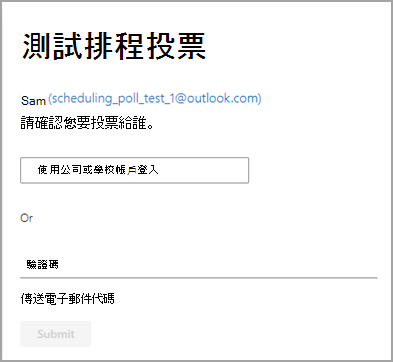
登入並選擇你的名字或你要投票的人的名字。 如果投票主辦方選擇 要求參加者驗證身份,那你可能有兩種方式來驗證身份。
使用您的工作或學校帳號登入:您可以使用工作或學校的 Microsoft 365 帳號登入,以自動嘗試驗證您的身份。
注意
如果你已經登入工作或學校的 Microsoft 365 帳號,這個選項將不存在。 此外,如果我們無法將您的帳戶與您選擇的帳戶匹配,您將需要手動透過電子郵件驗證。 此時,會自動發送包含驗證碼的電子郵件。
手動電子郵件驗證:選擇 「發送電子郵件驗證碼」,輸入我們寄給您的驗證碼,然後選擇 「提交」。 如果這個代碼符合,你就可以繼續進行。
3. 投票網格顯示投票狀態。
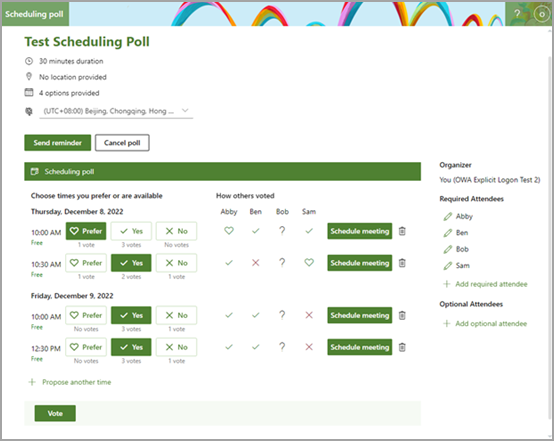
投票州:每次會議時間都會顯示你的投票結果。 投票區塊會根據你是否選擇選項而顏色不同。
其他人的投票結果: 每位與會者的投票結果顯示以下其中一項。
- 紅色 X 代表參加者投了反對票。
- 灰色 ? 表示參加者沒有做出選擇。
- 綠色勾選代表參加者投了贊成票。
- 綠色愛心代表參加者偏好這個時間。
可用性:在時間下方會顯示你的可用狀態。 將滑鼠移到該頁面上,會顯示更多你的狀態細節,例如哪些事件可能與該時間衝突。
投票計數: 在每個投票按鈕 (偏好、是或否) 下,你會看到該會議時間選擇該選項的總出席人數。
4. 請透過選擇適當的可用時間選項,為每個建議時間投票:
- 偏好:您偏好的會面時間。
- 是的:你隨時可以。
- 不:你現在無法接到。
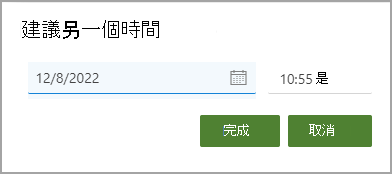
5。 如果建議的會議時間不合適,你可以選擇「另提議時間」來建議新的時間。
注意
若投票主辦方選擇 以鎖定方式投票,則參加者將無法建議新的會議時間。 投票主辦方隨時能建議新的會議時間。
6。 你可以在參加者名單中修改你寄出邀請對象的資訊。
選擇
 以編輯其顯示名稱、將狀態改為必須或可選,或刪除參加者。
選擇 + 新增必要參加者 ,或 + 新增可選參加 者以新增參加者。 他們會收到邀請投票的電子郵件通知。
注意
如果投票主辦方選擇 鎖定參加者的投票,參加者將無法新增、編輯或刪除任何參加者。 投票主辦方始終可以新增、編輯或刪除任何參加者。
7。 主辦單位可透過投票頁面或 儀表板取消投票。 若要取消投票頁面上的投票,請在投票格上方選擇 取消投票 。
8。 主辦人可手動選擇「 安排適合時間的會議 」。 若啟用自動排程,主辦方仍可在達成共識前手動安排會議。 欲了解更多,請參閱 排程投票中的自動排程。
9。 選取 [提交]。
注意
如果你已經登入,你的 OWA 顏色和主題會反映在這個投票頁面上。 是的,我們也尊重暗黑模式!