作為會議的組織者,你可以更改會議細節並向與會者發送更新。 你也可以發送會議取消通知,將會議從參加者行事曆中移除。
更新會議
- 在行事曆上雙擊會議即可開啟。
- 更改地點、開始與結束時間、參加者、訊息或其他選項。
- 在 組織者會議 或 會議 標籤中,點擊 「傳送更新」。

更新定期會議
- 在行事曆上雙擊會議即可開啟。
要更新所有定期會議的實例,請在 組織者會議 或 會議系列 標籤中點擊 編輯系列。

- 變更您想要的選項。
- 在 組織者會議 或 會議 標籤中,點擊 「傳送更新」。
取消會議
在您的行事曆上尋找會議,然後按兩下會議將它開啟。
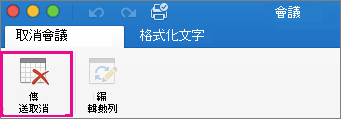
在 組織者會議 或 會議 分頁,點擊 取消。

注意
如果為週期性會議,[取消] 按鈕則是可刪除單一 [項目] 或 [系列] 的功能表選項。
如果你願意,可以在訊息視窗裡打訊息給受邀者。
在 組織者會議 或 會議 標籤中,點擊 「傳送取消」。