

注意
本文已完成其任務,將於不久之後淘汰。 為了避免造成「找不到網頁」問題,我們將在我們能掌握的範圍內,移除所有連往本文的連結。 如果您建立了連往本頁面的連結,請將之移除,與我們一同維持網路暢行無阻。
Outlook Junk Email Filter 會將每封來信的寄件人與電子郵件地址和網域清單(電子郵件地址中 @ 符號後的部分)與指定為安全或待封鎖的網域進行比較。 請自訂篩選條件來封鎖或允許寄件者或郵件類型。
您想要做什麼?
防止信任的寄件者被封鎖
透過將你信任的電子郵件地址和網域名稱加入安全寄件人名單,你告訴 Outlook 這些來源的郵件絕不能被視為垃圾郵件。 如果您名列於郵寄清單或通訊群組清單,則可以將這些名稱新增至 [安全的收件者] 清單。
若要將某人新增至 [安全的寄件者] 清單,請按一下該寄件者寄來的郵件,然後按一下 [常用]。 在 [刪除] 群組中,按一下 [垃圾郵件],然後按一下 [永不封鎖寄件者]。
若要將電子郵件地址或網域新增至 [安全的收件者] 清單,請按一下該寄件者寄來的郵件,然後按一下 [常用]。 在 刪除 群組中,點選 「垃圾郵件」,然後點 選「永不封鎖此群組或郵件列表」。
如果你沒有收到對方的訊息,你仍可透過以下步驟手動將電子郵件地址或網域加入這些清單:
按一下 [常用]。
在 [刪除] 群組中,按一下 [垃圾郵件],然後按一下 [垃圾郵件選項]。
請執行下列其中一項動作:
- 若要新增安全的寄件者,請按一下 [安全的寄件者] 索引標籤上的 [新增]。
- 若要新增安全的收件者,請按一下 [安全的收件者] 索引標籤上的 [新增]。
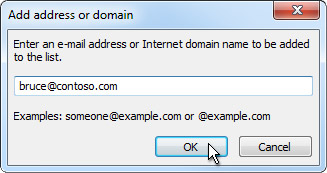
在 [請輸入要新增至清單的電子郵件地址或網際網路網域名稱] 方塊中,輸入您要新增的名稱或地址。 例如,您可以新增:
- 一個特定的電子郵件地址,例如 someone@example.com
- 一個網際網路網域,例如 @example.com,或 example.com
按一下 [確定],然後針對您要新增的每一個項目重複這些步驟。
- 如果你希望所有 聯絡 人都被視為安全寄件人,請在安全寄件人標籤中選擇 「也信任我的聯絡人中的電子郵件 」勾選框。
- 某些您回覆的通信者可能未列在 [連絡人] 中。 如果您想讓這些人全部變成安全的寄件者,請選取 [自動新增我曾經寄信的對象至安全的寄件者清單] 核取方塊。
- 如果你已有安全姓名和地址的清單,可以將這些資訊移到 Outlook。 按一下 [從檔案匯入],然後瀏覽至您要的清單檔案。 若要建立使用您目前清單的檔案,請按一下 [匯出至檔案],然後指定您要儲存此新檔案的位置。
- 若要變更任一清單上的名稱,請按一下您要變更的名稱,然後按一下 [編輯]。 若要移除某個名稱,請按一下您要的名稱,然後按一下 [移除]。
- 如果您使用 Microsoft Exchange Server 帳戶,便會自動將您組織的通訊錄 (也稱為「全域通訊清單」) 中的所有名稱和電子郵件地址視為安全的。
封鎖來自某人的郵件
從 [封鎖的寄件者] 清單中電子郵件地址或網域名稱寄出的郵件永遠視為垃圾郵件。 Outlook 將偵測到的寄件人郵件從「封鎖寄件人清單」中的寄件人轉移到垃圾郵件Email資料夾,不論郵件內容為何。
注意
Outlook 的 Junk Email 過濾器不會阻止垃圾郵件被送達,而是將疑似垃圾郵件導向 Junk Email 資料夾。 你可以透過調整 Junk Email Filter 的保護等級來調整其靈敏度,或使用第三方解決方案,這些方案可能更為積極。
若要將某人新增至 [封鎖的寄件者] 清單,請按一下該寄件者寄來的郵件,然後按一下 [常用]。 在 [刪除] 群組中,按一下 [垃圾郵件],然後按一下 [封鎖寄件者]。
如果你沒有收到對方的訊息,你仍然可以手動將電子郵件地址加入被封鎖寄件人名單:
按一下 [常用]。
在 [刪除] 群組中,按一下 [垃圾郵件],然後按一下 [垃圾郵件選項]。
按一下 [封鎖的寄件者] 索引標籤上的 [新增]。
在 [請輸入要新增至清單的電子郵件地址或網際網路網域名稱] 方塊中,輸入您要新增的名稱或地址。 例如,您可以新增:
- 一個特定的電子郵件地址,例如 someone@example.com
- 一個網際網路網域,例如 @example.com,或 example.com。
按一下 [確定],然後針對您要新增的每一個項目重複這些步驟。
注意
- 如果你已有安全姓名和地址的清單,可以將這些資訊移到 Outlook。 按一下 [從檔案匯入],然後瀏覽至您要的清單檔案。 若要建立使用您目前清單的檔案,請按一下 [匯出至檔案],然後指定您要儲存此新檔案的位置。
- 若要變更清單上的名稱,請按一下您要變更的名稱,然後按一下 [編輯]。 若要移除某個名稱,請按一下您要的名稱,然後按一下 [移除]。
- 如果您使用 Microsoft Exchange 帳戶,便會自動將您組織通訊錄 (也稱為「全域通訊清單」) 中的所有名稱和電子郵件地址視為安全的,並且無法新增至封鎖的清單。
封鎖來自特定國家/地區碼的郵件
你可能會發現不想要的電子郵件來自特定國家或地區。 使用 [封鎖的上層網域清單],您可以封鎖來自這些區域的郵件。 此清單會封鎖以特定上層網域或國家/地區碼結尾的電子郵件地址之郵件。 例如,選擇列表中的 CA [加拿大]、美國[美國]和 MX[墨西哥]的勾選框,就能阻擋寄件人電子郵件地址以 ca、us 或 mx 結尾的郵件。 其他國家/地區碼會出現在清單中。
- 按一下 [常用]。
- 在 [刪除] 群組中,按一下 [垃圾郵件],然後按一下 [垃圾郵件選項]。
- 按一下 [國際] 索引標籤上的 [封鎖的上層網域清單]。
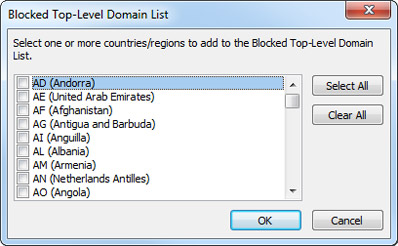
- 在清單中,選取要封鎖之國碼/地區碼的核取方塊,或按一下 [全選]。
- 在兩個開啟的對話方塊中按一下 [確定]。
封鎖包含不熟悉字母的郵件
您可以依語言編碼 (也稱為字元集或字母) 封鎖所有的電子郵件訊息。 現今,大部分垃圾郵件是以 U.S.-ASCII 編碼。 使用 [封鎖的編碼清單],您可以篩選掉不要的電子郵件,該郵件不是以您熟悉的語言顯示。
- 按一下 [常用]。
- 在 [刪除] 群組中,按一下 [垃圾郵件] 旁的箭號,然後按一下 [垃圾郵件選項]。
- 在 [國際] 索引標籤上,按一下 [封鎖的編碼清單]。
![[封鎖的編碼清單] 對話方塊](media/ol14-junk-e-mail-options-blocked-encodings-db.jpg)
- 在清單中,按一下要封鎖的語言編碼,或按一下 [全選]。
- 在兩個開啟的對話方塊中按一下 [確定]。
注意
- Unicode 編碼不包含在被封鎖編碼清單中。
- 包含未知或未指定編碼的郵件將由一般的「垃圾郵件篩選」進行篩選。