

注意
本文中所列的步驟即將進行更新,以反映目前向客戶推出的新 Microsoft Planner 體驗。 若要深入了解新 Planner,請參閱 Planner 常見問題集。
如果您是從政府社群雲端 (GCC)、GCC High 或美國商務部 (DoD) 環境中使用,請繼續參閱本文中的指示。
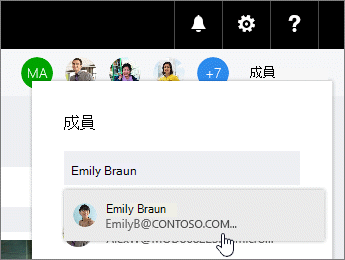
在 Planner 中,選取 [成員],然後輸入您要新增的人員名稱。 每個成員都會收到一封電子郵件通知,告知他們已新增至您的方案。 進一步了解 Planner 通知
注意
想要新增組織外部的人員嗎? 請參閱 Microsoft Planner 中的來賓存取權 (機器翻譯)。
將人員新增至您計劃後,您可以為其指派工作。
需要移除某人?
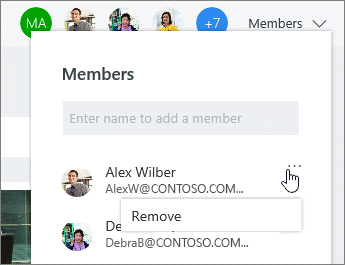
如果您的方案不再需要某人使用, 請選取方案成員旁邊的箭號,指向您要移除的人員,選取三個點,然後選擇 [移除]。
重要
您無法移除方案的唯一擁有者。 您必須先建立第二個擁有者。 如需如何建立新擁有者的詳細資訊,請參閱本文的下一節。
需要讓其他人成為計劃的擁有者嗎?
建立計劃的人員是計劃的擁有者。 從 Planner 新增至計劃的每個人員都是成員。 如果您想要將其他人設為擁有者,您必須從 Outlook 的群組中編輯成員資格。
- 從 Outlook 尋找與您的計畫名稱相同的群組。
- 在標頭中,選取 [ 群組設定>] [編輯群組]。
- 在 [成員] 清單中,按一下您要擁有者的 [ 成為擁有者 ]。
- 當您在這裡時,您也可以 移除擁有者狀態、新增成員及移除成員。
- 按一下 [確定]。