注意
目前正在向客戶推出新的 Microsoft Planner。 如果您的體驗與本文所列的步驟不同,或者您是從政府社群雲端 (GCC)、GCC High 或 DoD 環境中使用,請參閱本頁面底部的步驟。
如需詳細資訊,請參閱 Planner 常見問題集。
刪除工作
您可以從計劃面板刪除任務,或在任務詳細資料中刪除任務。
從面板檢視中刪除任務
警告
工作一旦刪除,就無法復原。 如果不慎刪除工作,您必須從頭開始重新建立工作。
在您的計畫中,選取 [面板檢視] 以查看您的工作。
選取 [更多選項] 按鈕,在您要刪除的工作
 選取 [刪除工作]。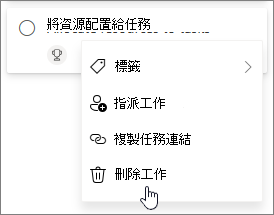
在任務詳細資料中刪除任務
開啟所要刪除工作的詳細資料窗格。
注意
在 [方格]、[ 時間表] 或 [目標 ] 檢視中,選取 [開啟詳細資料 ] 圖示以查看詳細資料窗格。
選取工作詳細資料窗格角落的 [其他選項]
,然後選取 [刪除工作]。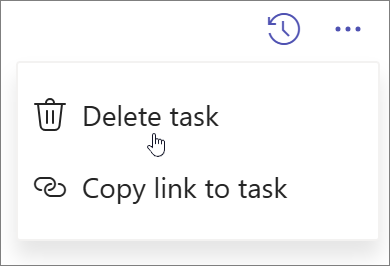
隱藏計劃
如果您只想從 Planner 移除計畫而不刪除計畫,您可以在 Planner 的 [我的計畫] 中隱藏該計畫。 這只會在 Planner 中隱藏您的計畫;不是為了其他人。
- 移至 [我的方案]。
- 在您要隱藏的方案上,選取 [更多選項] [ ,然後選取 [ 隱藏]。
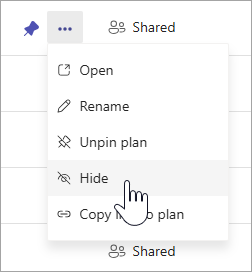
您隨時都可以在 [我的方案] 中搜尋方案名稱,然後選取 [搜尋更多方案],以再次找到方案。
刪除計劃
警告
刪除計劃是永久性的,您將無法進行擷取。
- 移至 [我的方案]。
- 選取您想要刪除的計劃以開啟它。
- 選取 [ 其他動作],這是計劃名稱旁邊的向下箭號。
- 選取 方案詳細資料。 這會觸發 [詳細資料] 窗格開啟。
- 選取 [其他選項] ,然後選取 [ 刪除計劃]。
- 確認您想要刪除計劃,然後選取 [刪除]。
注意
如果您沒有看到刪除計劃的選項,您可能需要成為計劃擁有者。 對於已與 Microsoft 365 群組共用的方案,Microsoft 365 群組的擁有者即為方案擁有者。 如果您除了想要刪除計劃之外,還要刪除群組,請參閱 編輯或刪除 Outlook 中的群組。
離開計劃
針對已與 Microsoft 365 群組共用的方案,您可以藉由離開群組來離開方案。 請參閱 在 Outlook 中加入、離開或追蹤群組, 以了解如何離開群組。
注意
如果您是計劃擁有者,但想要離開計劃但不能刪除計劃,則必須在離開前將其他成員設為群組擁有者。 請參閱 在 Outlook 中新增、編輯及移除群組成員。
如果您尚未使用新 Planner 或在 GCC High、GCC 或 DoD 環境中作業,請使用下列步驟。
從面板檢視中刪除任務
您可以從計劃面板刪除任務,或在任務詳細資料中刪除任務。
警告
您無法復原已刪除的工作。 如果不慎刪除工作,您必須從頭開始重新建立工作。
若要刪除面板上的工作,請選取工作卡片右側的三個點,然後選擇 [刪除]。
![在白板中,按一下省略符號,然後按一下 [刪除]](media/o365planner-deletetask-new.png)
在任務詳細資料中刪除任務
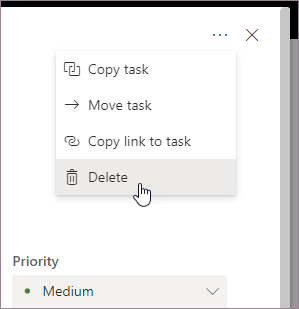
如果您在工作的詳細資料中,請選取右上角的三個點,然後選擇 [刪除]。
刪除計劃
只有計劃擁有者可以刪除 Planner 中的計劃。 如果方案成員想要移除其成員資格,可以退出方案。
每個方案都屬於 Microsoft 365 群組。 如果您除了想要刪除計劃之外,還要刪除群組,請參閱 編輯或刪除 Outlook 中的群組。
計劃擁有者
如果您是計劃擁有者,則可以刪除計劃。
- 若要刪除計劃,請選取計劃名稱右側的三個點,然後選擇 [計劃設定]。
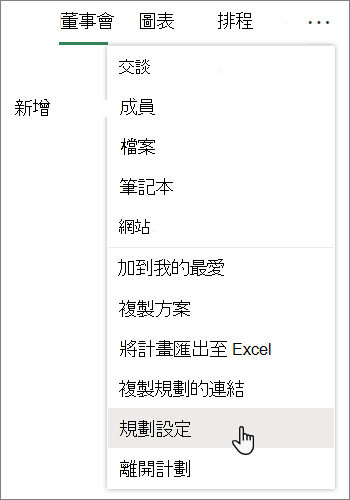
- 在 方案設定中,選取 [刪除此方案]。
- 在 [刪除計劃] 對話方塊中,選取 [我了解此計劃及其所有工作將永久刪除],然後選擇 [刪除]。
想要離開而不刪除? 如果您是計劃擁有者,但想要離開計劃但不能刪除計劃,則必須在離開前將其他成員設為群組擁有者。 請參閱 在 Outlook 中新增、編輯及移除群組成員。
重要
- 根據預設,已刪除的 Microsoft 365 群組會保留 30 天。 這 30 天的期間被視為「虛刪除」,因為您仍然可以還原群組。 若要還原 Microsoft 365 群組,請參閱 在 Outlook 中管理即將到期的群組。
- 30 天後,群組和相關內容就會永久刪除,且無法還原。
計劃成員
如果您不是計劃擁有者,就無法刪除計劃。 不過,您可以離開計劃,將它從您的 Planner 中心移除。
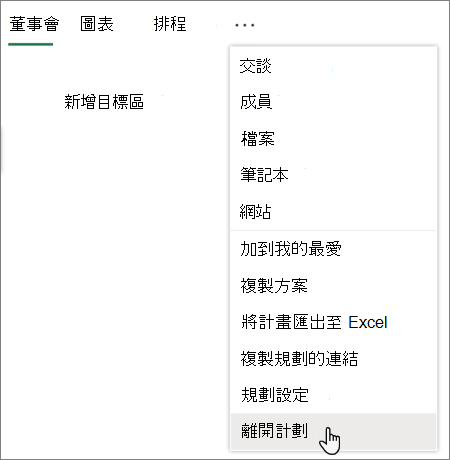
若要離開計劃,請選取計劃名稱右側的三個點,然後選擇 [離開計劃]。