

注意
本文中所列的步驟即將進行更新,以反映目前向客戶推出的新 Microsoft Planner 體驗。 若要深入了解新 Planner,請參閱 Planner 常見問題集。
如果您是從政府社群雲端 (GCC)、GCC High 或美國商務部 (DoD) 環境中使用,請繼續參閱本文中的指示。
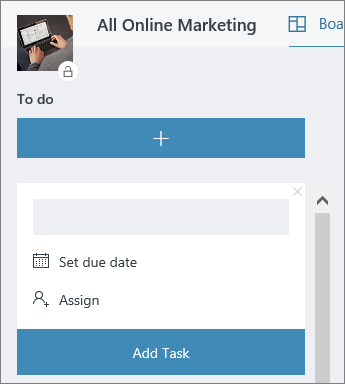
一旦您啟動計劃,您可以將工作新增至必須完成的清單中。
在 [待辦事項] 下方的方塊中,輸入工作名稱,然後選擇 [新增工作]。
秘訣
若要快速列出數個工作,請在 [待辦事項] 下的方塊中輸入工作名稱,按 Enter,然後繼續輸入以新增下一個工作。
看不到方塊? 按一下加號 (+) 以顯示方塊,然後新增工作。
新增工作的詳細資料
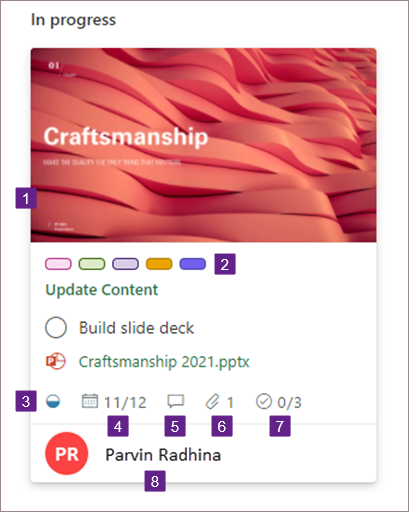
在 Planner 中,工作可以有很多不同的詳細資料。 您可以決定要加入或捨棄的資訊,以及您希望工作在 [版面] 上的顯示方式。
接下來該做什麼?
下一步動作實際上取決於您對工作的了解程度,以及您想要掌握狀況的方式。 考慮 將您的任務組織到貯體中 並添加您將 一起工作的人員。