您在投影片、文字、圖表和圖形中使用的色彩和樣式,對於改善 PowerPoint 簡報中的協助工具會很有幫助。 使用無障礙範本是個不錯的起點。
使用無障礙範本
在 PowerPoint 中,你可以搜尋並使用預先定義的無障礙範本。
開啟 PowerPoint。
注意
如果 PowerPoint 已經開啟,請前往「新檔案>」。
輸入 accessible templates 搜尋文字欄位。
要查看可存取範本的資訊,請選擇它。
要根據所選範本開啟新的簡報,請選擇 「建立」。
想查看其他顏色、樣式和字型選項,請瀏覽PowerPoint主題。 在 設計 標籤中,展開 主題選單 ,選擇適合你需求的主題。
PowerPoint 中易於存取的色彩和樣式選項的祕訣
灰白色背景比較適合具有閱讀障礙等不同感知的人使用。
選取具有 18 點或更大字級之無襯線字型的範本和佈景主題。
尋找具有對比文字色彩的單色背景。
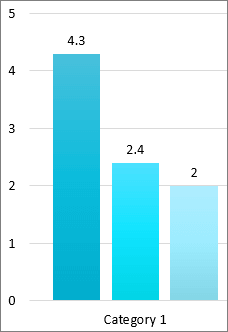
若要讓資訊更易於存取,請採用多種方式呈現資訊之間的差異。 在下方的圖片中,顏色和文字都能區分資訊: