

如果您想在照片上蓋上您的名字或其他識別標記,您可以添加浮水印。
使用 PowerPoint 在相片中新增浮水印涉及三個主要工作:新增浮水印、格式化,使其看起來透明,然後將相片分組和儲存。
為第一張相片設定浮水印後,您可以取消浮水印分組然後變更相片,以快速壓印其他相片。
新增浮水印
- 開啟新的空白 PowerPoint 投影片。
- 在 [插入] 索引標籤上,按一下 [影像] 群組中的 [圖片]。
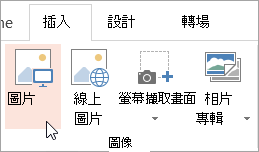
- 瀏覽至您要為其新增浮水印的相片,按一下該相片,然後按一下 [插入]。
- 在 [插入] 索引標籤的 [ 文字 ] 群組中,按一下 [ 文字藝術師],然後按一下您要用於浮水印的文字樣式。
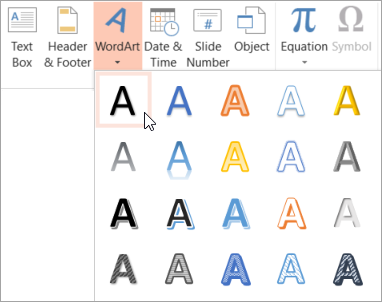
- 選取浮水印,然後將浮水印拖曳至您要的位置。
- 選取浮水印內的文字,然後輸入您想要使用的文字。
設定浮水印格式
- 按一下以選取浮水印。
- 在 [ 繪圖工具 ] 索引標籤上,按一下 [ 文字藝術師樣式] 對話方塊啟動器。
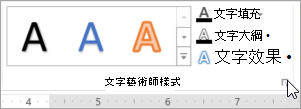
- 在 [設定形狀格式 ] 窗格的 [ 文字填滿] & [外框 ] 索引標籤上,按一下 [ 文字填滿],選擇想要的色彩,然後將 [ 透明度 ] 滑桿設為 80%。
- 按一下 [文字外框],選擇您想要的外框色彩,然後將 [ 透明度 ] 滑桿設為 75%。
- 以及您想要在 [文字效果 ] 索引標籤上顯示的任何其他效果,例如陰影或立體效果。
儲存浮水印相片
- 按 CTRL+A 選取文字藝術師和相片,然後按一下 [ 圖片工具 ] 索引標籤。
- 在 [排列 ] 群組中,按一下 [群組],然後按一下 [群組]。
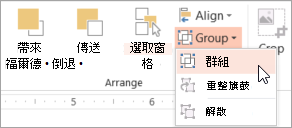
- 用滑鼠右鍵按一下相片,按一下 另存成圖片,然後以新名稱儲存浮水印相片。
快速將浮水印新增至另一張相片
在 PowerPoint 中,選取帶有浮水印的相片。
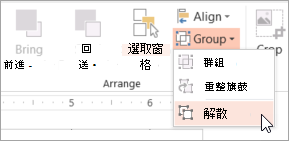
在 [ 圖片工具 ] 索引標籤的 [ 排列 ] 群組中,按一下 [ 群組],然後按一下 [取消群組]。
只選取圖片,然後按 DELETE。
在 [插入] 索引標籤上,按一下 [影像] 群組中的 [圖片]。
瀏覽至新圖片,按一下該圖片,然後按一下 [插入]。
注意
如果您沒有看到浮水印,請按一下 [圖片工具] 索引標籤上 [排列] 群組中的 [向後傳送]。
按 CTRL+A 選取文字藝術師和相片,然後按一下 [排列] 群組中的 [群組]。
用滑鼠右鍵按一下相片,按一下 另存成圖片,然後以新名稱儲存浮水印相片。