
你可以調整段落第一行的行距,以造成懸空或負縮排,或是縮排整段。
根據你想做哪一種,你可以用功能區的「檢視」標籤上的尺規,或是「主頁」分頁的段落群組選項。
注意
如果你想系統性地調整所有項目符號或編號清單的縮排,請參見 「調整項目符號或編號清單的縮排」。
如果尺標在簡報頂部看不到,請在檢視標籤中勾選尺標框。
選擇你想更改的文字,然後執行以下其中之一:
要縮排第一行,在水平頂規上拖動第一 行縮排 標記,指向你想讓文字開始的位置。
若要增加或減少整段的左縮排,請在 主 頁標籤的 段落 群組中選擇
 提升清單等級 或
  降低名單等級。
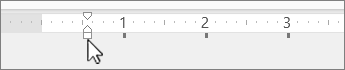
要建立懸掛縮排,也就是段落第二行及後面的行比第一行縮排更多,請拖動懸 掛縮排 標記,直到你希望縮排開始的位置。
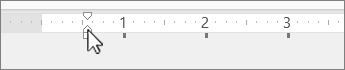
要做負縮排,讓文字延伸到左邊邊距,可以拖曳左 縮排 標記,直到你想讓段落開始的地方。

改變段落的縮排程度
- 選擇你想更改的文字,然後執行以下其中之一:
- 若要增加或減少整段的左縮排,請在 主 頁標籤的 段落 群組中選擇 提升清單等級 或 降低名單等級。
建立首行縮排或懸掛縮排
選擇你想要縮排的段落。
在 主頁 標籤中,選擇
 段落 對話框啟動器。
在縮 排欄中,在 「之前」文字 框中,點擊箭頭設定你想要的尺寸,例如 0.5 吋。
注意
半英吋是縮排段落的典型尺寸。
點選名為「特別」的方框,選擇「第一排」或「懸掛」。
按一下 [確定]。