

PowerPoint簡報就像投影片一樣運作。 您用一張張的投影片來訴說一個故事或傳達訊息。 將每張投影片想像成空白的畫布,放上圖片和文字來幫您講出您的故事。
選擇佈景主題
當你打開 PowerPoint 時,你會看到一些內建的主題和 範本。 一套佈景主題代表一種投影片設計,其中包含成套的色彩、字型及陰影或反射等特殊效果。
- 在 [功能區] 的 [檔案] 索引標籤上選取 [新增],然後選擇佈景主題。
PowerPoint 會預覽主題,右側有四種顏色變化可供選擇。 - 按一下 [建立],或挑選一種色彩變化後按一下 [建立]。
![顯示 PowerPoint 裡 [佈景主題] 中的 [建立新簡報]](media/powerpoint16-newtheme.png)
插入新投影片
- 在 [常用] 索引標籤上,按一下 [新投影片] 的下半部,然後挑選投影片版面配置。
![顯示 PowerPoint 功能區中 [常用] 索引標籤上的 [新增投影片] 按鈕](media/powerpoint16-newslide.png)
延伸閱讀:新增、重新排列及刪除投影片。
儲存簡報
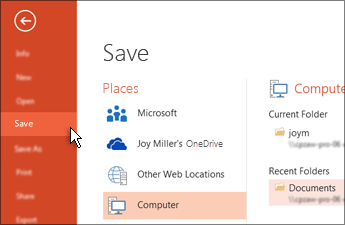
- 選擇 [檔案] 索引標籤上的 [儲存檔案]。
- 挑選或瀏覽到資料夾。
- 在 [檔案名稱] 方塊中輸入簡報的名稱,然後選擇 [儲存]。
注意
如果你經常將檔案存到某個資料夾,可以「釘選」路徑,讓它永遠 (可用,如下圖所示) 。
秘訣
處理時也請隨時儲存工作。 經常按 Ctrl+S 或將檔案存到 OneDrive,讓 自動存 檔自動處理。
延伸閱讀:儲存簡報檔案
新增文字
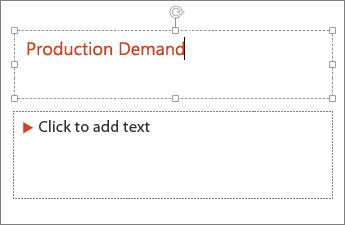
選取文字版面配置區,開始輸入。
設定文字格式
選取文字。
選擇 形狀格式,然後在 文字藝術樣式 群組中,你可以選擇以下其中之一:
- 若要變更文字的色彩,請選擇 [文字填滿],然後選擇色彩。
- 若要變更文字的外框色彩,請選擇 [文字外框],然後選擇色彩。
- 若要套用陰影、反射、光暈、浮凸、立體旋轉、轉換,請按一下 [文字效果],然後選擇想要的效果。
延伸閱讀:
新增圖片
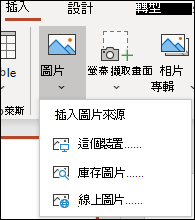
在 插入 標籤中,選擇 圖片,然後執行以下其中一項操作:
- 若要插入儲存在本地硬碟或內部伺服器的照片,請選擇 「此裝置」,瀏覽該圖片,然後選擇 「插入」。
- (對Microsoft 365名訂閱者) 若要從我們的圖庫插入圖片,選擇 庫存圖片,瀏覽圖片,選擇圖片後選擇 插入。
- 若要從網頁插入圖片,請選擇 [線上圖片],然後使用搜尋方塊來尋找圖片。 選擇圖片,然後按一下 [插入]。
新增圖形
您可以新增圖形來說明投影片。
- 選取 [插入] 索引標籤上的 [圖形],然後從顯示的功能表中選取圖形。
- 在投影片區域中,按一下並拖曳滑鼠以繪製圖形。
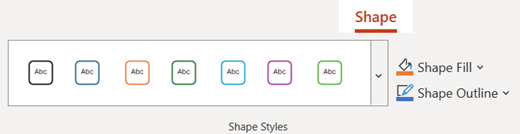
- 選取功能區上的 [格式] 或 [圖形格式] 索引標籤。 開啟 [圖形樣式] 圖庫,以將色彩和樣式 (包括網底) 快速新增至選取的圖形。
新增演講者備忘稿
投影片最好不要塞太多資訊。 您可以將有用的資訊和記事放在演講者備忘稿中,在進行簡報時參考。
- 要開啟筆記欄,請在視窗底部點擊
 筆記按鈕。
筆記按鈕。 - 在投影片下方的 [備忘稿] 窗格中按一下滑鼠,然後開始輸入備忘稿。
![顯示 PowerPoint 中的演講者 [備忘稿] 窗格](media/powerpoint-16-add-notes.png)
延伸閱讀:
發表簡報
在 [投影片放映] 索引標籤上,執行下列其中一項操作:
若要從第一張投影片開始簡報,請按一下 [開始投影片放映] 群組中的 [從開始]。
![顯示 PowerPoint 功能區上的 [投影片放映] 索引標籤](media/powerpoint16-ribbon-slideshow.png)
如果你還沒看到第一張投影片,想從現在的位置開始,請點擊 「從目前投影片開始」。
如果您必須向遠端的使用者發表簡報,按一下 [線上展示] 即可在 Web 上設定簡報,然後可選擇以下選項之一:
離開投影片放映檢視
若隨時要離開投影片放映檢視,只要按下鍵盤上的 Esc 鍵即可。


![在功能區的 [插入] 索引標籤上,選取 [圖片],然後在功能表上選擇您想要的圖片類型。](media/ppt-web-insert-from-device-001.png)

建立深刻有力簡報的秘訣
請考慮下列秘訣以引起觀眾的興趣。
最小化投影片數量
若要維持訊息的清楚,並引起觀眾的注意和興趣,請保持簡報投影片數量的最小化。
選擇觀眾易用的字型大小
觀眾必須能夠從遠處讀取投影片。 一般來說,如果字型大小小於 30 便可能令觀眾難以看到。
保持投影片文字的簡單
您希望簡報對象聆聽您的簡報資訊,而不是閱讀畫面。 使用項目符號或簡短句子,並嘗試將每個項目維持一行的長度。
有些投影機會裁剪投影片的邊緣,所以長句可能會遭裁剪。
使用視覺效果來表達您的訊息
圖片、圖表、圖形和 SmartArt 圖形 都能為觀眾提供視覺上的提示以便記憶。 新增有意義的藝術以補充投影片上的文字和訊息。
不過就跟文字相同,請避免在投影片上包含太多視覺效果。
讓圖表和圖形的標籤容易理解
僅使用足夠的文字,讓圖表或圖形中標籤元素易於理解。
套用不誇張且一致的投影片背景
選擇一個吸引人、一致且不會太搶眼的模板或主題。 您不希望背景或設計貶低您的訊息。
不過,您也想要在背景色彩和文字色彩之間提供對比。 PowerPoint 內建的主題設定了淺色背景配深色文字,或深色背景配淺色文字之間的對比。
欲了解更多如何使用主題的資訊,請參閱「 以主題為投影片添加色彩與設計」。
檢查拼字及文法。
若要贏得並維保持觀眾對您的尊重,請務必 檢查簡報中的拼字和文法。