在 PowerPoint 中,你可以將一個套用在物件上的動畫效果更改為另一個,修改動畫設定,或是移除物件上的動畫。
變更動畫效果
- 選取具有您想要變更之動畫效果的物件。
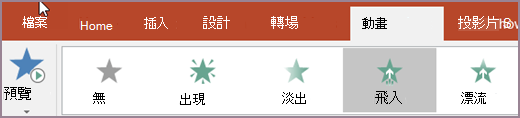
- 在 [動畫] 索引標籤上,選取您要的新動畫。
移除單一動畫效果
您可以移除先前套用至文字或物件 (例如圖片、圖形、SmartArt 圖形等) 的動畫效果。
在 動畫 標籤中,選擇 動畫面板。
![開啟 [動畫] 窗格](media/pp15-animation-pane-2.jpg)
在投影片中,選擇你想移除該效果的動畫物件。
秘訣
[動畫窗格] 會醒目顯示套用至該物件的所有效果。
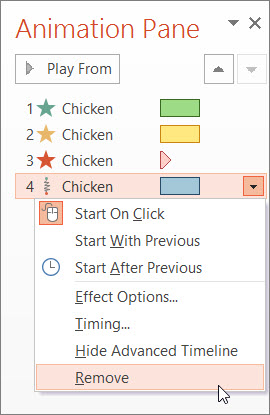
在 動畫窗格中,選擇你想移除的效果,選擇向下箭頭,然後選擇 移除。
移除多個或所有動畫效果
- 要移除文字或物件中的多個動畫效果,請在 動畫面板中按 Ctrl,選擇每個想移除的動畫效果,然後按下刪除鍵。
- 要移除文字或物件 中的所有 動畫效果,請選擇你想停止動畫的物件。 接著在動畫標籤的動畫特效圖庫中,選擇「無」。
![在 [動畫] 圖庫中,按一下 [無]](media/pp15-clicknoneonanimationgallery.jpg)
關閉簡報中的所有動畫
雖然您無法透過單一步驟移除整份簡報中的所有動畫 (如前所述,您必須逐一移除每個物件的動畫),但您可以停用簡報中的所有動畫。
- 在 投影片放映 分頁,選擇 設定投影片放映。
- 在 [放映選項] 底下,選取 [放映時不加動畫]。
另請參閱
將文字或物件製作成動畫
要更改或移除你已製作的動畫特效,選擇你想要的幻燈片,選擇 動畫標籤, 然後使用右側的 動畫 面板來編輯或重新排列特效。
秘訣
如果你沒看到動畫面板,請確認你在正常視圖,然後在動畫標籤中選擇動畫面板。
![利用功能區中的 [動畫窗格] 按鈕顯示或隱藏動畫窗格](media/mac16-ppt-animationpanebuttononribbon.png)
您可以在 [動畫窗格] 中進行以下任何一個動作:
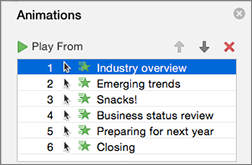
移動或刪除動畫在動畫面板中選擇該效果。 在面板頂端,選擇方向鍵來改變動畫順序,或選擇紅色 X 鍵刪除動畫。
要一次刪除滑動中的所有動畫,請選擇列表中的第一個項目,按住 SHIFT 鍵,選擇最後一個項目,然後選擇紅色 X。

切換到不同動畫 在 動畫 面板選擇該效果,然後在 動畫 標籤的色帶中選擇不同的效果。
在同一個物件上再加一個動畫首先選擇幻燈片上 (動畫面板) 以外的文字或物件,然後選擇你想套用的額外效果。
改變效果屬性在動畫面板中選擇特效,然後在特效選項中做你想要的修改。
![透過 [動畫窗格] 中的 [效果選項] 修改動畫表現方式](media/mac16-ppt-animationeffectsoptionsonly.png)
這裡會出現哪些設定,要看您所選取的動畫類型而定。 此範例所顯示的是 [飛入] 動畫的選項。
改變效果時機 在 動畫 面板中選擇該效果,並在 「時間設定」中做你想要的修改。 選項包括動畫的觸發方式、持續時間,以及你想延遲開始還是重複。
![透過 [動畫窗格] 中的 [時間] 內容修改效果的時間](media/mac16-ppt-animationstimingonlyh.png)
對於那些可能會在簡報過程中再次觸發的較長動畫,您可以選擇 [播放完畢後自動倒帶],在第二輪稍微加速進行。
如果你想關閉整個簡報的動畫,請選擇 投影片播放 標籤,選擇 設定投影片播放,然後選擇 無動畫播放。
另請參閱
將多個動畫效果套用到一個物件
在動畫效果中新增移動路徑
製成動畫或讓文字一次顯示一行
為投影片上的項目符號設定動畫
新增、編輯或移除幻燈片間的轉場
變更動畫效果
- 選取具有您想要變更之動畫效果的物件。
- 在 [動畫] 索引標籤上,選取您要的新動畫。

移除單一動畫效果
您可以移除先前套用至文字或物件 (例如圖片、圖形、SmartArt 圖形等) 的動畫效果。
在 動畫 標籤中,選擇  動畫窗格」。
在投影片中,選擇你想移除該效果的動畫物件。
秘訣
所有套用在該物件上的效果都會在動畫窗格中被高亮顯示。
在 動畫 面板中,選擇你想移除的效果。 接著,在該效果中選擇  刪除。
刪除。
一次移除多個動畫效果
- 在 動畫 標籤中,選擇 動畫窗格」。
- 在 動畫 面板中,多重選擇你想移除的特效:按住 Ctrl 並依序選取每個動畫特效。
- 在窗格頂端,選擇 刪除。
秘訣
要一次移除單一物件的所有動畫效果,你可以選擇該物件,然後在動畫標籤中開啟動畫畫廊並選擇「無」。
