您可以為 PowerPoint 簡報中的文字、圖片、圖案、表格、SmartArt 圖形和其他物件製作動畫。
效果可以讓物件出現、消失或移動。 它們能變更物件的大小或色彩。 效果可以回應滑鼠點擊或其他動作,為簡報提供互動感。
在您簡報的文字、圖片、圖案或更多項目上新增動畫
- 選取您要製作動畫的物件或文字。
- 選取 [動畫],並選擇一項動畫效果。
- 選取 [效果選項],並選擇效果。
管理轉場和效果
您可以採用多種不同的方式開始簡報中的動畫:
-
按一下時:會在您按一下投影片時播放動畫。
-
與前動畫同時:與您設定順序的前一個動畫效果同時播放動畫。
-
接續前動畫:在前一個動畫播放後立即開始動畫效果。
-
持續時間:延長或縮短效果。
-
延遲:新增效果執行前的時間。
在動畫中新增更多效果
- 選取動畫內的物件或文字。
- 選取 [新增動畫],並選擇一項動畫效果。
變更動畫的順序
選取一個動畫標記。
選擇您想要的選項:
-
向前移:讓動畫以較早的順序出現。
-
向後移:讓動畫以較晚的順序播放。
新增動畫到群組物件
您可以新增動畫到群組物件、文字與更多項目。
- 按 Ctrl 並選取想要的物件。
- 選取 [圖形格式] 群組>,>將物件分組在一起。
- 選取 [動畫],並選擇一項動畫效果。
在文字、物件或圖表加入動畫
選取您要製作動畫的項目,選取 [ 動畫 ] 索引標籤,然後選擇下列其中一項:
|
如果您希望項目 |
在功能區的 [動畫] 索引標籤上按一下這裡 |
| 出現在投影片上 |
 (選取向右箭頭以查看更多選擇)
 |
| 有強調效果 |

|
| 結束投影片 |

|
| 依循定義路徑 |
![選擇其中一個 [移動路徑] 選項,讓物件以定義的方式移動](../media/mac16-ppt-animate-motionpath.png)
|
您可以將一個以上的動畫套用至單一物件。 只要再次選取該物件並套用其他效果即可。
每個動畫效果都會在投影片上以物件旁邊的  表示,表示動畫編號的播放順序。 如果將兩個動畫效果設定為同時播放,則以編號堆疊動畫
  表示。
表示。
編輯動畫效果
若要變更、移除或重新排列動畫效果:
選取您想要的投影片,然後在投影片上選取您要修改的動畫效果編號。
右側的 [動畫窗格] 中會顯示投影片上的所有動畫。
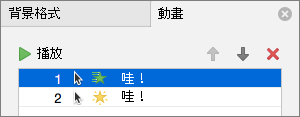
在這裡可以:
選擇 [播放來源] 以預覽您的變更。
在您簡報的文字、圖片、圖案或更多項目上新增動畫
- 選取您要製作動畫的物件或文字。
- 選取 「動畫」 索引標籤,然後選擇動畫效果。
- 選取 「效果選項」,然後選擇效果。
管理轉場和效果
[動畫] 索引標籤上的 [開始] 選項提供您在簡報中啟動動畫效果的不同方式:
-
按一下時:當您按一下投影片時,動畫效果隨即開始。
-
與前動畫:動畫效果會與您設定順序的前一個動畫同時播放。
- 接續前動畫:動畫效果會在前一個動畫效果發生後立即開始。
[ 動畫 ] 索引標籤上還有兩個與時間相關的選項:
-
持續時間:可讓您延長或縮短動畫效果。
-
延遲:可讓您在動畫效果執行前新增時間。
在物件中新增更多效果
- 在 [動畫 ] 索引標籤上,選取
 [動畫窗格]。
- 選取您要新增效果的物件。
- 在 [動畫] 窗格頂端,選取 [ 新增]。
新效果會新增至效果清單的結尾。 它以物件命名。 PowerPoint 會自動指派預設效果,例如 淡入淡出。
- 選取新的效果以開啟它。 然後選擇要指派給它的動畫效果,並調整 開始, 持續時間, 和 延遲,根據需要。
變更動畫的順序
在 [動畫 ] 索引標籤上,選取 [動畫窗格]。
動畫效果會依序列出。
選取您要移動的動畫效果。
按住並向上或向下拖曳,將其放置在列表中的適當位置。
紅色細水平線顯示您可以在清單中放置效果的位置。 放開滑鼠按鍵,將項目放入該插槽中。
秘訣
您可以按 Ctrl+Z 來復原不小心的移動。
新增動畫到群組物件
您可以將動畫效果新增至群組物件、文字等。
- 按 Ctrl 並選取想要的物件。
- 在 [圖形 ] 索引標籤上,選取
![[群組] 按鈕。](../media/office365-fluent-groupobjectsbutton-24px.png) 群組>群組 將物件分組在一起。
群組>群組 將物件分組在一起。
- 選取 [ 動畫 ] 索引標籤,然後選取動畫效果。
另請參閱
變更或移除動畫效果
讓文字一次顯示一行
為投影片上的項目符號設定動畫
讓文字一次顯示一行、一個字或一個字母
在投影片中新增動畫 GIF
將多個動畫效果套用到一個物件
在動畫效果中新增移動路徑
PowerPoint 中的 3D 動畫效果
投影片之間的轉場效果
動畫和轉場效果之間的差異


![螢幕擷取畫面顯示 [動畫] 窗格的 [效果選項] 區段,其中具有已展開的 [音效] 功能表。](../media/omac-ppt16-animationtab-effectoptions-soundoptions.png)
![螢幕擷取畫面顯示 [動畫] 窗格的 [時間] 區段,上面有 [開始]、[持續時間]、[延遲] 和 [重複] 選項,以及 [播放完畢後倒帶] 的核取方塊。](../media/omac-ppt16-animationtab-timingoptions.png)