調整表格大小、欄位或列大小通常只需用指標拖曳即可。 如果你願意,也可以輸入特定的尺寸。
更改表格的欄位寬度或列高
點選包含你想調整大小的欄位或列的資料表。
執行下列其中一項或兩項:
要改變欄位寬度,將指標放在你想調整大小的欄位邊框上,然後當指標變成雙
 將欄位向右或向左拖曳。
要改變一列的高度,將指標放在你想調整大小的列的邊界上,然後當指標變成雙
 ,將該列往上或往下拖曳。
注意
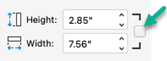
- 你也可以在 「儲存格大小 」群組中選擇調整列和欄大小的選項。 在 表格版面 標籤的 Cell 大小 群組中,輸入你想要的大小,分別在 Height 和 Width 欄位。
- 有最小儲存格高度,取決於表格儲存格中文字的字體大小。
調整表格大小
拖曳以調整表格大小
點擊你想調整大小的表格。
在桌邊,指向一個尺寸調整的把手,當指標變成
 點擊並拖動把手,讓桌子變大或變小。 尺寸把手是出現在桌子角落和側邊的一組點。
請注意下列事項:- 要維持調整表格大小時高度與寬度的比例不變,拖曳時按住 Shift 鍵即可調整表格大小。
- 要讓表格保持在投影片中心,按住 Ctrl 並拖曳可調整表格大小。
- 如果你把表格弄得太大,不適合投影片,請點擊快速存取工具列上的「復原
 ,將表格恢復到原始大小。
輸入特定的表格大小
- 點擊你想調整大小的表格。
- 在色帶上選擇「 桌子佈局 」標籤,在 「桌子大小 」群組中,在 「高 」和 「寬度 」欄位輸入你想要的尺寸。
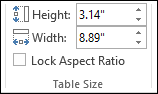
為了在調整表格大小時保持高度與寬度的比例不變,請選擇 鎖定長寬比 的勾選框。
移動表格
- 點擊你想移動的表格。
- 將指標放在表格最外側的邊界 (,但不要放在) 點上,然後當指標變成
 點擊並拖曳邊框來移動表格。
秘訣
要移動表格並建立複製品,拖曳表格時按住 Ctrl。