
你可以加入動畫螢幕計時器或進度條,讓你的簡報更有趣。 例如,你可以在訓練結束時加入一個計時測驗,並顯示倒數計時。 你可以利用 PowerPoint 的動畫功能來製作各種不同的計時器。
如果你想找一個計時器來追蹤你講了多久,以保持在分配的時間限制內,請參考 「開始簡報」並在「演講者」檢視中查看你的筆記。
秘訣
你也可以在 Office Store 找到其他類型的計時器,例如秒錶計時器,或使用免費的投影片範本,為觀眾倒數 一分鐘、 五分鐘和 十分鐘 。
建立倒數計時器
此計時器使用簡單但戲劇性的動畫序列。 它會以一秒為間隔倒數,從5倒數到1。
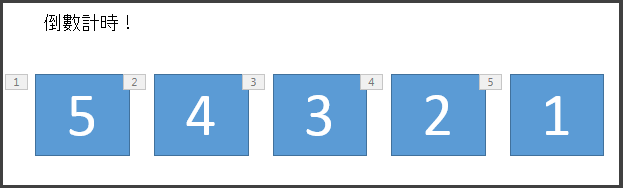
先建立五個文字框,分別是數字5到1。 我們會讓這些符號一個一個、間隔一秒消失。
秘訣
依照大小從高到低順序建立方塊,這樣動畫製作會比較簡單。
要建立文字框,請在「 插入 」標籤的 文字 群組中,點選 「文字框」,然後在投影片上畫出文字框。 然後加上數字。 你可以複製貼上來複製,然後再編輯新的方塊。
點擊帶有數字的文字矩形內側。
在 動畫 分頁的 進階動畫 群組,點選 新增動畫,然後往下選「 退出」。 在這裡,你可以選擇你想要的動畫,例如 消失。
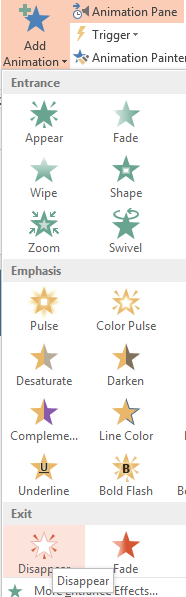
依序選擇剩下的矩形 4、3、2、1,並依序對每個矩形套用相同的退出動畫「 消失」。
點擊 動畫>動畫窗 格以顯示 動畫窗格。 矩形的編號可能會讓人有點混淆,因為 PowerPoint 會同時計算投影片上的其他物件。 看看右邊的數字,顯示矩形中的文字。
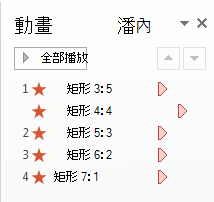
你只希望第一個帶有數字 5 的矩形在點擊時開始,並且它在螢幕上停留一秒後就會消失。 你希望其他盒子能等一秒鐘,然後一個接一個自動消失。
選擇 矩形 5,在 動畫>計時 組中,保留設定為 開始:點擊時 ,時間 :0.01, 但延遲設 為 01.00,一秒。![在 [預存時間] 群組中,將 [開始] 設定為 [按一下]。](media/powerpoint-animation-timinggroup.png)
現在,在 動畫窗格中,從 4 個到 1 一個選取剩下的矩形。 同樣地,在 計時 組中,將時間細節設定為: 開始:在前一之後, 持續時間:自動, 延遲:01:00。
![您可在 [預存時間] 群組中設定預存時間細節。](media/powerpoint-animation-timedetails.png)
完成後,可以進入 幻燈片模式 ,並播放 「從目前投影片」開始。 點擊開始倒數計時!
秘訣
- 你可以隨時預覽你的動畫特效。 在 [動畫] 索引標籤上,按一下 [預覽] 群組中的 [預覽]。
- 倒數結束後,你可能會想加入動畫,例如文字框寫著「完成!」要做到這點,插入文字框,選取它,然後點到動畫>的進階動畫>入口>出現。 接著在 Timing 群組裡,將 Start 設為 After Before,Duration 設為 Auto,Delay 設為 00.00。 請注意,這個文字框也會出現在 動畫窗格中。
注意
你也可以用PowerPoint裡不同的進出動畫,讓形狀出現或消失。 你可以用任何區間,但最好為序列中的每個物件設定相同的延遲。
倒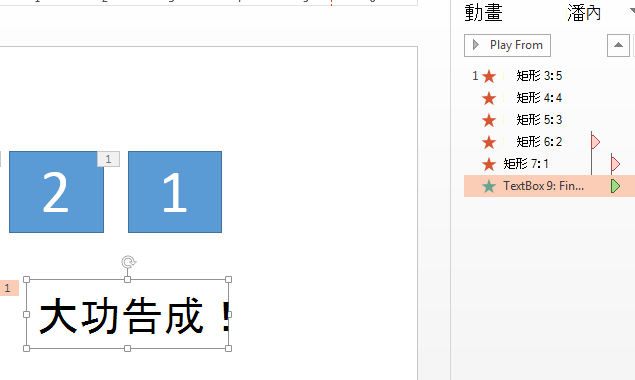 頁首
頁首
如何建立進度條計時器
另一個有效的倒數計時方式是模擬進度條的外觀。
在插圖組的「插入」標籤中,點選「形狀」,選擇一個矩形。
![在 [圖例] 群組的 [圖案] 區段中,您可選取如矩形等圖案。](media/powerpoint-insert-shapeslist.png)
在投影片上,點擊你想要的進度條位置,然後畫一個矩形,邊緣貼著投影片的左邊框。
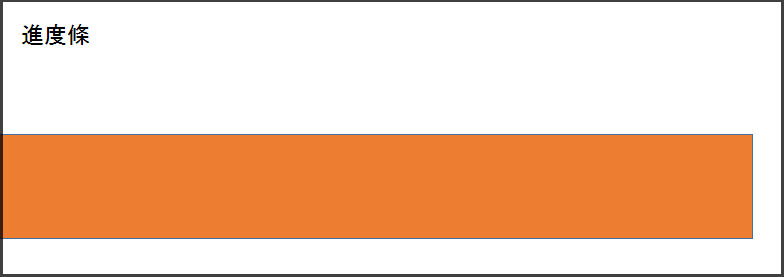
你可以隨意為酒吧顏色。 右鍵點擊條狀,選擇 格式化 形狀>形狀 選項>填充>實心填充。
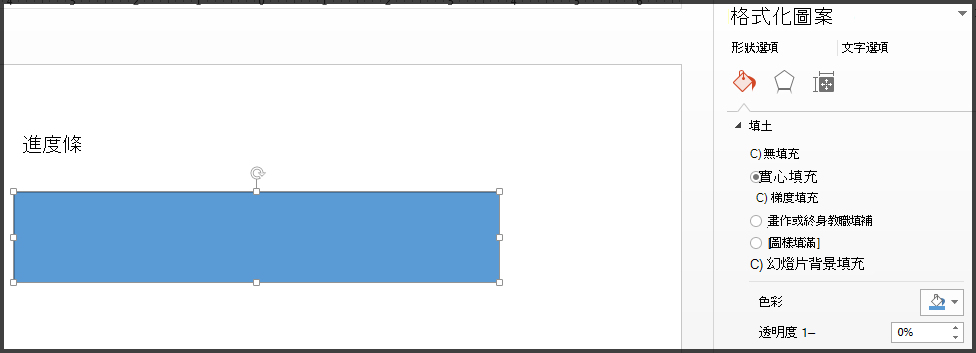
在動畫分頁的動畫群組中,選擇「飛入」。
點選效果選項,然後選擇從左邊。
在 計時 組裡,將 持續時間 設定為你希望進度條持續的秒數,例如30秒。 開始時,請選擇點擊。
你的設定應該是這樣: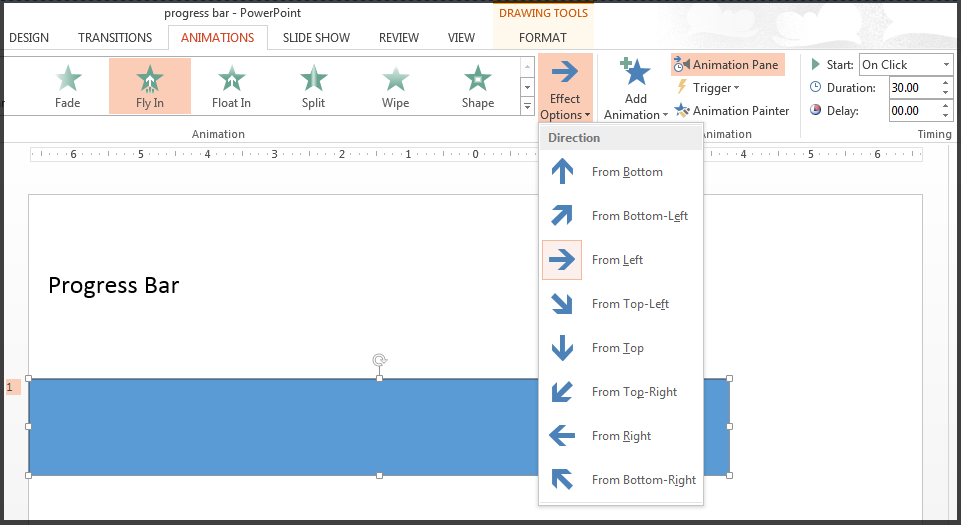
完成後,可以去投 影片秀(Slide Show )試試看,播放 「從目前投影片開始」。 點擊開始計時器。 進度條應該會從螢幕左側開始增加30秒,然後停止。