

Designer 會自動產生可從中選擇的設計構想,協助改善 Microsoft 365 訂閱者的投影片。
在您將內容放上投影片時,設計工具會在背景中執行,以尋找與該內容相符的專業設計版面配置。
取得設計建議
在 PowerPoint 中,您隨時都可以取得設計構想。 在 [設計 ] 索引標籤上,選取
![[設計建議] 按鈕圖示。](media/ppt-design-suggestions-button-icon.png) 設計建議。
設計建議。[設計建議] 預設為開啟,但是當您第一次嘗試 Designer 時,可能會顯示提示,要求您提供設計構想權限。
如果您不確定它是否已開啟,請前往 [ 檔案 ] 索引標籤,選取 [帳戶],然後在 [帳戶隱私權] 底下選取 [ 管理設定]。 勾選方塊以 開啟選擇性連線體驗。
注意
Microsoft 致力於在使用 Designer 時協助保護您的安全性和隱私權。 若要深入了解,請移至 Microsoft 隱私權聲明。
如果仍未開啟,請從 [檔案 ] 索引標籤中選擇 [選項]。 在 [ 一般 ] 索引標籤上,選取 [自動顯示建議] 和 [當我建立新簡報時自動顯示建議]。
移至視窗右側的 [設計建議 ] 窗格,並查看設計構想
選取您想要的設計,投影片也會隨之變更。 若要離開 [設計建議] 窗格而不進行任何變更,請選取窗格左上角的 X 。
您也可以選取窗格中的另一種構想,或回到原始投影片設計中。 按 Ctrl+Z 來復原您已選取的設計變更。
探索 Designer
深入了解 Designer 中提升簡報的不同功能。 輕鬆地將相片新增至標題投影片,並在投影片之間取得連貫的設計。 您可以使用 SmartArt 圖形將文字轉換成吸引人的視覺效果。 Designer 會尋找具有圖例的關鍵詞彙,並以各種版面配置顯示相關視覺效果。 瞭解 Designer 還能提供哪些其他功能。

標題式投影片相片和設計配置
當您開始空白簡報並在投影片中新增文字時,Designer 會建議與投影片內容相符的高品質相片。 它還推薦與您選擇的照片相匹配的配色方案。 簡報中的所有投影片在視覺上可以組合在一起。
![由 [設計構想] 排列配置之文字時間表與相片的範例投影片。](media/ppt-dsrsamplewithphoto-timelinetoprofessionallayout.png)
專業的版面配置
Designer 可偵測投影片上的圖片、圖表或表格,並提供您數個建議,以將它們排列成有凝聚力且吸引人的版面配置。
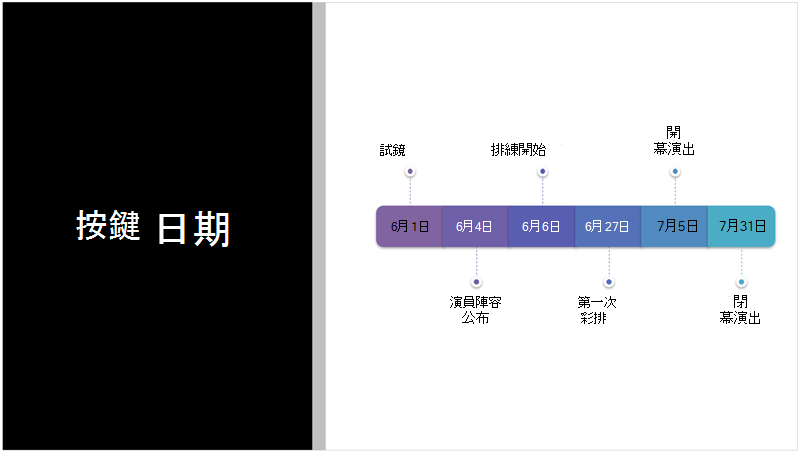
更多視覺效果,更少文字
您的投影片上有太多文字? 設計工具可以將 清單、程序、 或 時間表等文字轉換成容易閱讀的圖形。 深入了解 SmartArt 圖形。
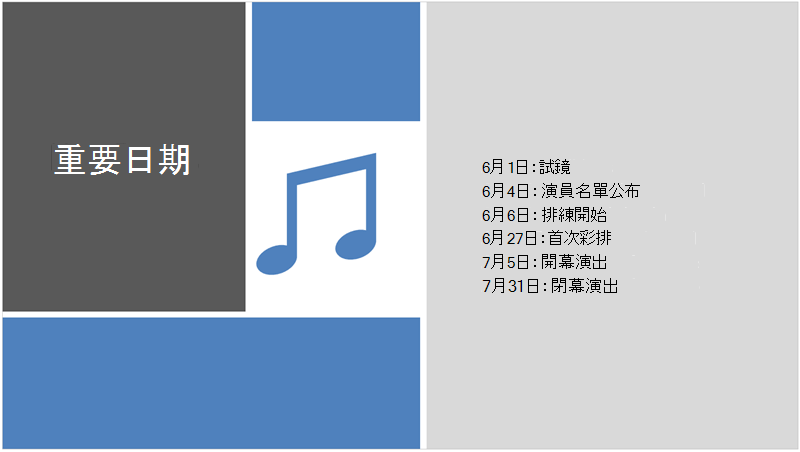
插圖
Designer 會尋找具有圖例的關鍵詞彙和概念,並以不同的版面配置顯示。 這些插圖來自 Microsoft 365 圖示庫。
管理 Designer
如果您不希望 Designer 自動提供建議:
- 在 [檔案 ] 索引標籤上,選取窗格底部的 [ 選項 ]。
- 在 [ 一般 ] 索引標籤上,捲動至 [設計建議] ,並清除 [ 自動顯示建議] 核取方塊。
Windows 的設計建議需求

|
這項功能僅限訂閱者使用,且 Microsoft 365 功能。 尋找您的版本 |
|---|---|
| 單張相片的設計構想 適用於: |
Microsoft 365 PowerPoint 目前通道: 版本 1511 或更新版本 半年企業通道:版本 1602 或更新版本 |
| 多張相片、擷取色彩與臉部辨識 適用於: |
Microsoft 365 PowerPoint 目前通道: 版本 1603 或更新版本 半年企業通道:版本 1605 或更新版本 |
| 將清單轉換成 SmartArt 圖形 適用於: |
Microsoft 365 PowerPoint 目前通道: 版本 1609 或更新版本 半年企業通道:版本 1701 或更新版本 |
| 動作導向清單設計構想 適用於: |
Microsoft 365 PowerPoint 目前通道: 版本 1702 或更新版本 半年企業通道:版本 1708 或更新版本 |
| 以圖示取代文字的設計構想 適用於: |
Microsoft 365 PowerPoint 目前通道: 版本 1612 或更新版本 半年企業通道:尚未提供 |
| 圖表設計構想 適用於: |
Microsoft 365 PowerPoint 目前通道: 版本 1705 或更新版本 半年企業通道:版本 1803 或更新版本 |
| 時間表設計構想 適用於: |
Microsoft 365 PowerPoint 目前通道: 版本 1707 或更新版本 半年企業通道:版本 1803 或更新版本 |
| 將文字轉換成圖示 + SmartArt 圖形的設計構想 適用於: |
Microsoft 365 PowerPoint |
| 以筆跡繪製內容的設計構想 適用於: |
Microsoft 365 PowerPoint 目前通道: 版本 1812 或更新版本 半年企業通道:尚未提供 |
Microsoft 365 疑難排解
如果您無法在 Microsoft 365 中使用 Designer 和 PowerPoint,您可以嘗試一些方法。
如果我沒有 [設計建議] 按鈕怎麼辦?
如果您沒有 [設計建議] 按鈕,以下是一些值得檢閱的事項。
設計建議僅適用於 Microsoft 365 訂閱者
在電腦版 PowerPoint 中,只有訂閱者會取得設計建議。 若要試用或購買 Microsoft 365 訂閱,請移至 Microsoft 365。
在 PowerPoint 網頁版中,所有人都能使用設計建議。
一個 Microsoft 365 訂閱套件不包含設計構想:Office 365 Germany。
開啟 Office 連線體驗
若要使用 Designer,請確定 Office 的「連線體驗」已開啟。 在 [檔案 ] 索引標籤上選取 [ 帳戶],然後在 [帳戶隱私權] 底下選擇 [管理設定]。 在選擇性連線體驗底下,選取 [開啟選擇性連線體驗] 的核取方塊。 如需詳細資訊,請移至 啟用和停用智慧型服務。
![已選取 [管理設定] 按鈕的 [帳戶] 對話方塊。](media/ppt-account-dialog-with-manage-settings-button-seleted.png)
系統管理員可能已關閉 Designer
Designer 是一項適用於 Microsoft 365 訂閱者的功能,但有些組織會關閉此功能。 如果您有 Microsoft 365 訂閱,但沒有 [設計建議] 按鈕,請詢問您的 IT 部門。
重新安裝 Office 來取得訂閱者功能
如果您從 Microsoft 365 升級至 Microsoft 365 訂閱,您需要解除安裝 Microsoft 365 並重新安裝,才能取得訂閱者功能。 請遵循下列文章中的指示:
重新啟動應用程式以取得 Designer
有時候使用者會在安裝 Microsoft 365 後第一次啟動 PowerPoint 時, [無法使用 [設計建議] 按鈕。 請重新啟動 App 來修正此問題。
如果我選取 [設計建議] 按鈕,但沒有建議,該怎麼辦?
如果您選取 [ 設計建議 ] 按鈕時沒有收到任何建議,以下是一些可檢查的事項。
- 您可能未連線到網際網路。 請確定您有作用中的網際網路連線,然後再試一次。 Designer 上線以取得設計構想。
- 使用 PowerPoint 隨附的佈景主題 (不是自訂的佈景主題,也不是您從其他地方下載的佈景主題) 。
沒有含圖片投影片的設計建議
- 請確定您的投影片已套用 [標題 ] 或 [標題 + 內容 ] 投影片版面配置。
- 請勿在使用相片的投影片上使用其他的物件或圖案。
- 在每張投影片使用最多四張相片 (.jpg、.png、.gif 或 .bmp),並確認相片大小超過 200 x 200 像素。
沒有程序型投影片的設計建議
請確定您的投影片已套用標題 + 內容投影片版面配置。
請勿在同一個投影上使用任何其他相片、物件或圖案做為您的程序文字。
由於 Designer 是一項相對較新的服務,因此仍在學習新技巧。 如果 Designer 無法為您產生高品質的選項,它根本不會顯示任何選項。 我們正努力讓它能產生適合更多內容的絕佳設計構想。
當然,如果您找不到 [設計建議] 的用處,您也可以移至 [ 檔案 ] 索引標籤,選取 [選項 ],然後在 [ 一般 ] 索引標籤上清除 [ 自動顯示我設計構想 ] 核取方塊,將其關閉。
其他人正在編輯
如果您和其他人共同撰寫簡報,且有多人正在同時編輯同一張投影片,設計工具就不會提供該投影片的設計建議。
當單一使用者編輯投影片時,Designer 會繼續建議設計,以回應使用者採取的特定動作,例如插入相片。
沒有含有圖案或文字方塊的投影片設計構想
當投影片上繪製了圖案或文字方塊時,Designer 無法建議設計建議。 您可以在預留位置中包含相片和文字。
如果 [設計建議] 按鈕呈現為灰色,該怎麼辦?
如果功能區上有 [設計建議 ] 按鈕,但它卻呈現為灰色,請檢查以下幾點:
- 您可能未連線到網際網路。 請確定您有作用中的網際網路連線,然後再試一次。
- 您未選取任何一張投影片。 當您在 [標準模式 ] 的投影片縮圖窗格中選取多張投影片時,或縮圖窗格中的焦點位於兩張投影片之間,就會發生這種情況。 這也可能會在選取 [ 備忘稿] 窗格,或您位於 [投影片放映 ] 檢視而非 [標準模式 ] 檢視時發生。


