
你可以建立並列印筆記頁,配合你展示 PowerPoint 投影片。
在列印的備忘稿上,其中半頁會顯示投影片縮圖,另外半頁則會顯示備忘稿。
在備忘稿上新增頁碼、頁尾、頁首或日期
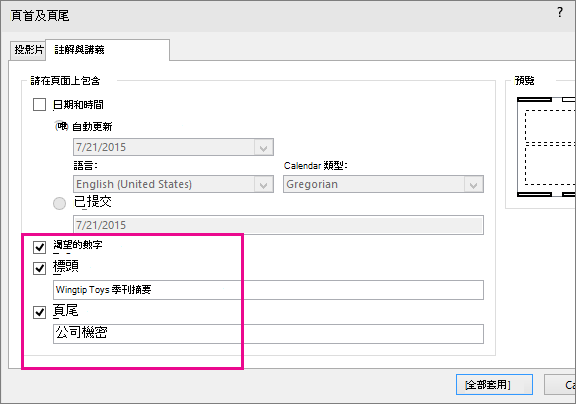
在工具列功能區的「插入」標籤中,選擇「頁首」&「頁尾」。 [頁首及頁尾] 對話方塊隨即出現。
在 [頁首及頁尾] 對話方塊中,選取 [備忘稿及講義] 索引標籤。
選擇你想在印刷筆記頁面中包含項目的勾選框,然後輸入你想在筆記頁面頂端或底部出現的文字。
注意
[頁碼] 預設為開啟。 如果您要它出現在列印的備忘稿上,請清除該核取方塊。
若要新增 資料與時間 ,並有以下格式選項:
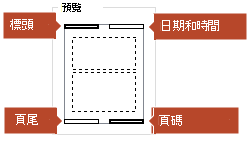
若要 執行此動作 新增每次開啟簡報時要更新的日期和時間 選取 [自動更新],然後選取您想要的日期或時間格式。 新增固定的日期和時間 選擇 「已修正」,然後輸入你想要的日期和時間。 [預覽] 圖片能顯示哪些項目已經開啟。 [預覽] 圖片的四角會出現四個長條矩形。 粗體的矩形表示該項目已開啟可供列印的備忘稿使用。
選取 [全部套用]。
在功能區的 [檢視] 索引標籤上,選取 [備忘稿] 以查看變更的效果。
檔案名稱和檔案路徑
PowerPoint 不支援自動插入檔案名稱或路徑名稱。 你只需依照上述程序,在指定的文字框輸入檔案或路徑即可。
在備忘稿中新增標誌或其他影像
若要在備忘稿中新增圖片,請編輯 [備忘稿母片]:
在工具列功能區上,選取 [檢視] 索引標籤,然後選取 [備忘稿母片]。
![在功能區的 [檢視] 索引標籤上,選取 [備忘稿母片]。](media/ppt2016-viewtab-notesmasterhighlighted.png)
在功能區的 [插入] 索引標籤上,選取 [插入],然後選取 [圖片]。
瀏覽到您要的影像,選取該影像,然後選擇 [插入]。
視需要將影像拖曳到您要的位置,並調整大小。
如需更多格式選項,請選擇 圖片格式 標籤。
刪除備忘稿上的頁首及頁尾資訊
- 選取任何一張投影片。
- 選擇 插入>頁首 & 頁首
 。
。 - 在 [頁首及頁尾] 對話方塊中,選取 [備忘稿及講義] 索引標籤。
- 把你想從頁首或頁尾移除的選項欄裡的選項清空。
- 選取 [全部套用]。
- 在功能區的 [檢視] 索引標籤上,選取 [備忘稿] 以查看變更的效果。
這些變更不會影響投影片本身的頁首或頁尾,只影響列印的筆記頁面。