

將 Word 內容直接內嵌到 PowerPoint 簡報中。 您可以將 Word 文件匯入為物件,插入文件的靜態快照。 當 Word 文件為單頁且包含圖片時,此功能十分有用。 另一種選擇是使用 Word 大綱作為簡報的基礎。
本文內容:
以物件形式插入 Word 文件
插入 Word 文件最簡單的方法是先在 Word 中建立文件,然後將它新增到簡報中。
選取您要放置 Word 文件的投影片。
選取 插入>物件。
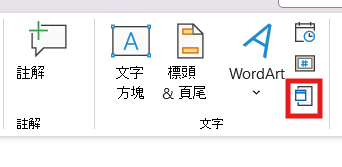
如果 Word 文件已經存在,請在 [插入物件] 對話方塊中選取 [從檔案建立]。
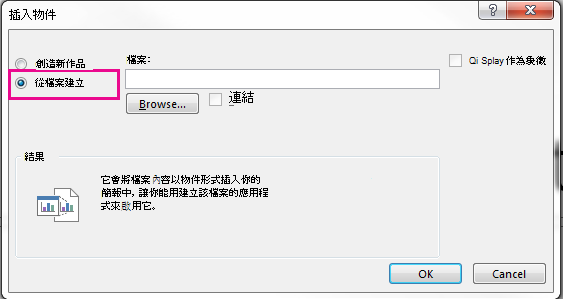
選取 [瀏覽] 以找出您要插入的 Word 文件。 選取您的 Word 文件,然後選取 [確定]。
請確定已清除 [連結] 和 [以圖示顯示] 核取方塊。 選取 [確定] 以將 Word 文件的內容插入為物件。
注意
- 如果您偏好在 Word 中開啟 Word 文件,而非在 PowerPoint 中開啟,請選取 [顯示為圖示] 核取方塊,以在簡報中插入圖示。 選取圖示就會在 Word 中開啟文件。
- 您也可以插入連結化物件。 選取 [連結] 核取方塊,讓您的物件成為您匯入之 Word 文件的捷徑。