

我們正在目前的 PowerPoint 版本中推出全新、更現代化的註解體驗,包括我們的行動和網頁版。 這個新體驗為註解體驗新增了一些新功能,以改善共同作業。
注意
- 針對企業客戶,此功能預設為開啟。
- 當某人為其開啟新式註解,將註解新增到沒有現有註解的檔案時,系統會將新註解新增為新式註解。 如果他們將註解新增到已有註解的檔案,他們將繼續在該檔案中擁有先前的註解體驗。
- 如果您是 IT 系統管理員,正在尋找如何啟用新式註解的資訊,請參閱 IT 系統管理員需要知道的關於 PowerPoint 中的新式註解。
讓我們來看看新增功能。
註解錨定
在新體驗中,註解會錨定至物件,因此如果您移動物件,註解也會跟著物件。 這可讓您更容易具體查看檢閱者正在對投影片的哪個部分進行註解,並且如果您稍後重新組織內容會更加可靠。
使用註解錨定本身就很簡單。 只要在投影片上選取您要新增註解的物件,然後從功能區的 [校閱] 索引標籤、快顯功能表或選取選取物件時出現的浮動工具列中的 [新增註解] 即可。
您可以在右側的註解窗格中輸入新註解,然後選取 [ 張貼 ] (或在 Windows 按 CTRL+Enter 或在 Mac) 按 CMND+Enter 以完成您的註解。
張貼註解之後,您可以將註解泡泡拖曳到您已註解的物件內的任何位置,以明確指出您所指的內容。
重要
邊界中的註解:PowerPoint 網頁版已不再提供此節日活動。 不過,您可以在 [註解] 窗格中檢視及存取新式註解的所有功能。 若要開啟 [註解] 窗格,請選取 PowerPoint 視窗右上角的 [ 註解 ] 按鈕。
將註解錨定至文字
文字錨定是一種將註解錨定至指定文字範圍的新方式,而不是錨定至物件。 若要新增錨定文字註解,請選取您想要的文字,然後選取 [檢閱] 索引標籤中的 [新增註解],或選取 [註解] 窗格中的 [新增註解]。 文字會醒目提示。 醒目提示的陰影會根據文字的淺色或深色而變化。
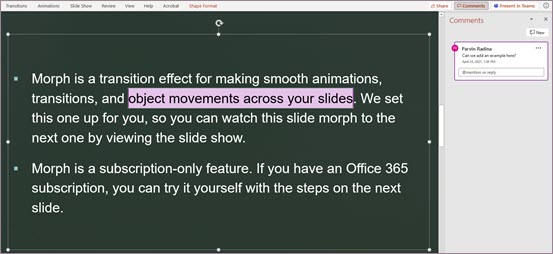
您可以編輯醒目提示的文字。 您在醒目提示範圍內新增的任何文字都會展開醒目提示區域。 同樣地,移除文字也會導致醒目提示區域收縮。 在醒目提示文字範圍的開頭或結尾新增文字不會展開醒目提示區域。
當您使用文字錨定註解時,您會注意到醒目提示會隨著 [註解 ] 窗格中的註解停留在上方還是選取而變更。 若兩者皆非,則在選取文字方塊物件或已開啟 [ 顯示進階標記] 時,會顯示醒目提示。
改善註 @Mentions 解
此功能僅適用於商務和企業客戶。
一旦您開始新的註解,您可以使用該 @mention 功能來引起一或多位同事的注意。 只要輸入 @ 符號,後面接著其名稱或電子郵件別名即可。
秘訣
電子郵件別名是電子郵件地址中 @ 符號之前的一部分。 例如: “alexw” 是 的電子郵件別 alexw@contoso.com名。
當您完成並張貼註解後,您在 @mentioned 該註解中的任何人都會收到一封通知電子郵件。 通知電子郵件會讓他們知道您提及他們,並讓他們預覽出現註解的投影片,以及您留下的註解。 他們可以透過電子郵件回覆您的註解,也可以按一下通知電子郵件中的連結來開啟投影片組,然後前往您留下的註解(如果他們想查看更多內容)。
解決註解對話
檔案中的註解通常代表對內容的問題、想法或疑慮。 解決這些問題後,您可以使用新式註解將該對話標示為 已解決。 已解決的註解對話不會顯示在邊界 (中,但您仍然可以在註解窗格中找到它們) ,因此您可以專注於仍有未解決問題的註解對話。
透過設計提升信心
新式註解只能由建立它的人編輯。
顯示進階標記
根據預設,新式註解只會顯示目前選取註解的註解標記。 不過,您可以將 PowerPoint 設定為同時顯示投影片上的所有註解標記。
若要變更此設定,請移至 [檢閱>註解]、[>顯示註解] ,然後選取 [顯示進階標記]。
![顯示 [進階標記] 的螢幕擷取畫面](media/ppt-show-advanced-markup.png)
此設定只會持續單一工作階段。 如果您關閉簡報後再重新開啟,您必須再次變更設定,讓 PowerPoint 顯示投影片的所有註解標記。
工作
[工作] 可讓您建立、指派及解決問題,您不必離開 Windows 版 PowerPoint、Mac 版 PowerPoint 和 PowerPoint 網頁版。
依照下列步驟開始使用:
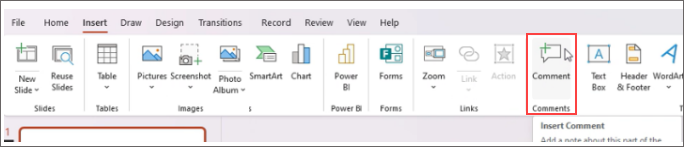
開啟現有的 PowerPoint 簡報,然後選取 [ 插入>註解] 來新增註解。
在註解本文中, @mention 您想要指派工作的人員,然後選取 [ 指派給 ] 核取方塊以建立工作。 系統會傳送電子郵件通知給受託人。
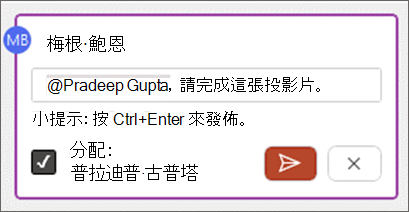
若要將工作標示為已完成,請選取 [ 解決工作] 按鈕。
![在註解本文中顯示 [如何解決任務] 按鈕的螢幕擷取畫面。](media/resolve-task.png)
還有更多!
我們才剛開始改善我們的註解體驗。 請觀看此空間以取得更多全新且令人興奮的功能,協助讓您的共同作業更豐富、更安全且更輕鬆。
開啟或關閉新式註解建立
重要
在文件中取得預設註解的最低版本是 SAC 2022 年 1 月 (組建 #16.0.14931.x.) 。 如果您想要在 SAC Ext 2021 年 7 月 (組建 #16.0.14326.100000 中預設使用新式註解,建議您使用租用戶系統管理員設定,將預設值設為開啟。
當我們推出這項功能時,建立新式註解的功能預設為必要使用者開啟,但可以視需要關閉。 如果您是商務或企業使用者,則此設定由您的 IT 系統管理員管理。 如果您是消費者使用者,請執行下列動作:
- 在 Windows 版 PowerPoint 中,移至 [ 檔案>選項] [>一般>註解]。 在 macOS 版 PowerPoint 中,移至 [PowerPoint>喜好設定>][一般>註解]。
- 執行下列其中一個動作:
- 如果新式註解已開啟,若要將其關閉,請選取 [ 使用傳統註解]。
- 如果新式註解已關閉,若要開啟,請選取 [使用新式註解]。
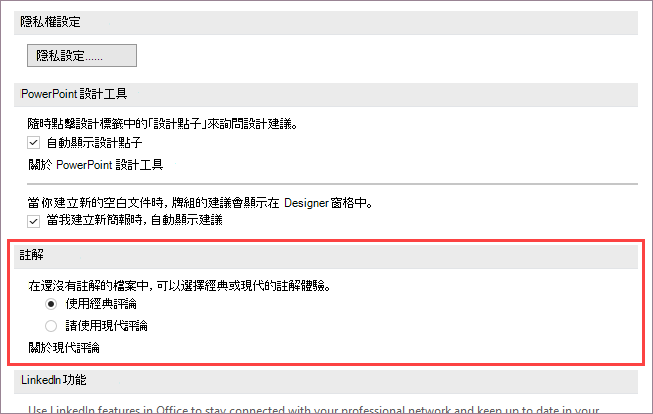
請注意,關閉新式註解不會變更已有註解的檔案。 此設定只會控制您可以將哪些類型的註解新增至尚未包含註解的簡報。
此外,這項設定僅適用於電腦版 PowerPoint。 如果您的 PowerPoint 安裝是由貴公司管理,這些選項將會停用。
為什麼我看不到新式註解?
使用新式註解的目前組建
商務、企業和消費者使用者現在可以使用新式註解。 如果您使用的是這些目前版本的 PowerPoint,您只會看到新式註解。
- Microsoft 365 PowerPoint
- Android 版 PowerPoint
- iOS 版 PowerPoint
- PowerPoint 網頁版
如果您看不到新式註解:
- 您使用的 PowerPoint 組建尚未收到這些新功能。
- 您使用的是公司或學校帳戶,但您的 IT 系統管理員尚未啟用新式註解。 您可能需要聯繫他們並詢問他們是否可以打開它。
如果您使用的是舊版 PowerPoint,將無法讀取或建立新式註解。 如果您收到的檔案含有新式註解,而且您有 PowerPoint 2016 或 PowerPoint 2019,您會收到通知,提示您在 PowerPoint 網頁版中開啟該檔案以檢閱新式註解。
注意
- 當某人為其開啟新式註解,將註解新增到沒有現有註解的檔案時,系統會將新註解新增為新式註解。 如果他們將註解新增到已有註解的檔案,他們將繼續在該檔案中擁有先前的註解體驗。
- 開啟新式註解不會升級任何已含有註解的檔案。 若要為具有現有傳統註解的檔案起始新式註解,請刪除傳統註解,讓檔案進入中性狀態。 新增的註解至檔案,將會有新式註解體驗。
無法在共同作業時顯示註解
如果您沒有在 PowerPoint 檔案中看到註解,可能是您與沒有相同電腦版 PowerPoint 的人共同作業。 PowerPoint 檔案只能顯示新式註解或傳統註解,不能同時顯示兩者。 在檔案中所做的第一個註解會決定該檔案中將顯示的註解類型。
注意
- 如果使用具有新式註解的 PowerPoint 電腦版的共同作業者提出第一個註解,則檔案將會使用新式註解。 具有 傳統 註解的使用者將看不到註解或新增註解。
- 如果使用 沒有 新式註解的 PowerPoint 電腦版的共同作業者提出第一個註解,則檔案將會使用傳統註解。 具有 新式 註解的使用者將看不到註解或新增註解。
如果看不到共同作業者的註解,該怎麼辦?
如果您因為使用不同的電腦版 PowerPoint,而無法看到共同作業者的註解,
- 螢幕上會顯示橫幅,告訴您在 PowerPoint 網頁版中開啟檔案。
- 您將能夠透過查看其他人的註解並新增您的註解,使用新式註解進行共同作業。