

重要
Present Live 功能已被棄用,將不再在 PowerPoint 網頁版上使用。 若要向遠端觀眾現場簡報,你可以在 Teams 中使用 PowerPoint Live。
透過PowerPoint中的即時簡報,觀眾可以在裝置上觀看簡報,並在你講話時閱讀他們偏好語言的即時字幕。 他們可以使用「捏合縮放」功能,在行動裝置上更清楚地看到投影片,給予回饋,將即時反應傳送給講者,並回頭檢視先前投影片。
重要
- 要使用現場簡報,講者必須擁有 Microsoft 365 訂閱。 觀眾不需要訂閱即可參與現場簡報。
- 在 GCC、GCC-High 或 DoD 租戶中,不支援現場簡報。
開始使用
要開始使用即時簡報,請在 PowerPoint 網頁版開啟投影片,並點選投影片放映標籤。
重要
Live Presentations 支援 Microsoft Edge 80+、Google Chrome 72+、Mozilla Firefox 68+ 或 Opera 60+ 版本(Windows或Mac)。 目前 Safari 不支援主持人使用,但對觀眾成員來說運作良好。
首先,檢查你的受眾設定。 點擊「 現場直播 」旁的下拉箭頭,選擇誰應該能連線到這場簡報。
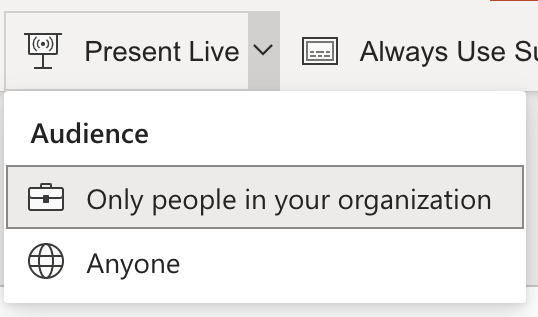
- 僅限你組織內的人 ——這是報告者用工作或學校帳號登入的預設選項。 它限制了與主持人所在Microsoft 365組織、工作或學校帳號 (登入者) 存取權限。
- 任何人—— 如果你要向包含非組織成員的觀眾發表,你需要選擇這個。
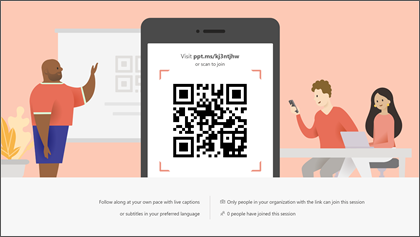
接著選擇 「現場呈現 」,您的簡報將以一個顯示自訂 QR 碼的螢幕開始。 你也可以從投影片工具列開始你的直播簡報:

你的觀眾可以將裝置攝影機對準 QR 碼,點擊顯示在 QR 碼上的連結,PowerPoint Live 就會在他們的網頁瀏覽器中載入你的簡報。 他們根本沒什麼可以安裝的。
秘訣
如果他們在使用 QR 碼時遇到困難,也可以直接進入瀏覽器,輸入簡報畫面頂端顯示的短網址。
觀眾可從任何具備網路連線與瀏覽器的裝置連線:iOS、Android、Windows 或 Mac。
重要
若觀眾在行動裝置上觀看現場簡報,至少需 iOS 版本 11 或 Android 版本 8。
一旦聽眾加入簡報,就像平常一樣直接進入第一張投影片開始簡報。
呈現字幕
一旦觀眾載入簡報,他們會看到你在螢幕上幾乎即時地轉錄的語音內容。 這對場地音響不佳或聽力有困難的觀眾來說非常有幫助。
如果觀眾希望你的話語被翻譯成其他語言,他們可以點擊語言指示器,從任何支援的語言中選擇。 一旦他們選擇了語言,你的口語就會被機器翻譯成該語言,並在他們的裝置上以字幕形式顯示給他們。
每位觀眾都可以選擇自己選擇的語言。
回顧先前的投影片
如果觀眾想回看你之前的投影片,可以透過他們螢幕上出現在當前投影片下方的滑動控制來做到這點。 它們可以一直追溯到你第一張幻燈片,但只能往你目前展示的幻燈片往前,所以你不用擔心它們會先讀到牌組裡。
即時回饋
如果使用 PowerPoint Live 的觀眾想在你進行時給你回饋,他們可以點擊 (,該按鈕看起來像是裝置右下角的笑臉) 。 在那裡,他們可以從多種不同的回饋類型中選擇,從「喜歡」到「困惑」等多種。 他們的選擇會短暫顯示在簡報畫面上。
呈現評估
演講結束時,使用 PowerPoint Live 的觀眾會收到一份簡短的問卷調查,並以 1 到 5 分評分你的投影片設計、講者技巧、內容及與觀眾的互動。 他們可以補充其他意見或回饋並提交。 這些回饋由 Microsoft Forms 收集,您可以在那裡查看彙整的匿名回應。
重要
你可以將彙整後的回饋郵件儲存在收件匣,但詳細的受眾回饋在 Microsoft Forms 中不會永久保存。 如果你想保留詳細的回饋,請到回饋表單,選擇 「在 Excel 開啟」,並儲存產生的 Excel 檔案。
Email摘要
簡報結束後,您將收到一封電子郵件,內容包含觀眾回饋摘要、現場觀眾反應,以及下次需要改進的建議。
遠端演講?
你遠端簡報時仍然可以使用 PowerPoint Live 簡報! 以下是一些可能有幫助的小建議:
- 如果你使用 Microsoft Teams 進行簡報,並想使用即時簡報,你需要使用螢幕共享模式,而非簡報分享模式來分享簡報。 否則你無法開始現場簡報。
- 通常觀眾使用第二台裝置,如智慧型手機或平板,加入現場簡報會更方便。 這讓他們的主要裝置能專注於簡報本身。
- 如果觀眾的裝置上有兩個或以上 () 螢幕,可以選擇在另一個螢幕的瀏覽器視窗中加入現場簡報,保留主螢幕給簡報。