
如果您想要讓所有投影片都包含相同的字型和影像 (例如標誌),您可以在「投影片母片」這個單一位置做出那些變更,並使變更套用至所有投影片上。 若要開啟 [投影片母片] 檢視,請選取 [檢視] 索引標籤上的 [投影片母片]:
投影片母片是指視窗左側縮圖窗格中最上方的投影片。
當您編輯投影片母片時,所有以該母片為基礎的投影片都會包含那些變更。 不過,您進行的大部分變更,最有可能是針對與該母片相關的投影片版面配置。
當你在幻燈片主檢視中修改版面母版和幻燈片母版時,其他在你簡報中工作的人 (在一般視圖中工作,) 不會不小心刪除或編輯你所做的內容。 反過來說,如果你在一般視圖下工作,發現無法編輯 (幻燈片上的某個元素,例如「為什麼我不能移除這張圖片?」) 可能是因為你想改變的東西是在幻燈片母版或版面母版上定義的。 若要編輯該項目,您必須切換到 [投影片母片] 檢視。
注意
建議您先編輯投影片母片和版面配置,然後再建立個別的投影片。 如此一來,您新增至簡報的所有投影片都會以您的自訂編輯為基礎。 如果你在建立單一投影片 後 編輯幻燈片主版或版面主版,你需要在一般視圖中重新套用修改後的版面到簡報中現有的投影片。
佈景主題
佈景主題是一個有相互協調之色彩、字型和特殊效果 (如陰影、反射、立體效果等) 的調色盤。 每位主題均由專業設計師在 PowerPoint 中創作。 我們再將這些預先設計的佈景主題放在標準模式的 [設計] 索引標籤上供您使用。 你也可以在線上獲得更多 免費的 PowerPoint 範本。
您在簡報中所使用的每一個佈景主題均包含一張投影片母片以及一組相關的版面配置。 如果你在簡報中使用多個主題,就會有多個幻燈片母帶和多組版面配置。

投影片版面配置
您會在 [投影片母片] 檢視中變更及管理投影片版面配置。 每一個佈景主題都有多個投影片版面配置。 您會選擇最符合投影片內容的版面配置。某些版面配置會比較適合文字使用,其他則比較適合圖形使用。
在一般視圖中,你會把版面套用到投影片上。
每個投影片的佈局都不同——佔位符分布在不同位置。
每一個投影片母片都會有一個稱為「標題投影片版面配置」的相關投影片版面配置,而每個佈景主題都會以不同的方式針對該版面配置安排文字和其他物件預留位置,並具有不同的色彩、字型和效果。 下列圖片會對比兩個佈景主題的標題投影片版面配置:第一個是「基礎」佈景主題,第二個則是「整體」佈景主題。
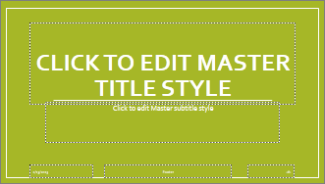
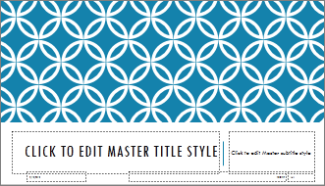
您可以根據自己的需求,變更版面配置的任何相關項目。 當您變更版面配置並移至 [標準模式] 檢視後,您以這個版面配置為基礎新增的每一張投影片,都會反映變更後的版面配置外觀。 不過,如果你的簡報中已有基於先前版本版面設計的投影片,你需要重新套用該版面。 (如需指示,請參閱編輯和重新套用投影片版面配置)。
如需投影片版面配置的完整討論,請參閱什麼是投影片版面配置?
清除未使用的投影片母片
 此功能僅提供給 Windows 桌面用戶端的 Microsoft 365 訂閱者 。
 |
|---|
在 Microsoft 365 中,當你打開一份有 25 張或以上投影片母片且其中有些未使用的簡報時,PowerPoint 會跳出一個訊息框,提供幫你移除未使用的幻燈片母片。 您可以接受或拒絕。 您可能只想了解有關未使用母片的資訊,這樣您之後就可以自己手動檢查。