

如果你在簡報中對一個或多個投影片套用投影片版面,然後回頭編輯該版面,加入佔位符、自訂提示文字或完成其他版面變更操作,你必須重新套用該版面,使投影片符合更新後的版面。
更改現有的版面
在 [檢視] 索引標籤上,按一下 [投影片母片]。
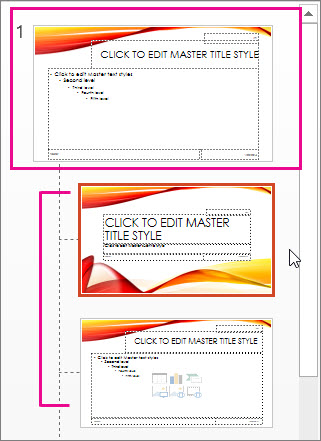
在含有投影片母片與版面配置的縮圖窗格中,挑選最接近您所要投影片外觀的版面配置區排列方式的版面配置。
注意
幻燈片母版永遠是上方縮圖,其他滑動佈局則在它下方。
秘訣
如果你不喜歡任何版面配置,就選擇 空白版面 ,重新開始,加入 佔位符來包含文字、圖片、影片等。
若要變更現有的版面配置,請執行下列一項或多項操作:
- 若要新增版面配置區,請在 [投影片母片] 索引標籤上,按一下 [插入版面配置區],然後從清單中選取版面配置區類型。 按一下版面配置上的任意位置,然後拖曳滑鼠以繪製版面配置區。
- 新增、編輯或移除投影片版面上的佔位符。
若要重新命名版面配置,請在版面配置的縮圖清單中,以滑鼠右鍵按一下您自訂的版面配置,然後按一下 [重新命名版面配置]。
在 [重新命名版面配置] 對話方塊中,輸入能描述您剛建立之版面配置的新名稱,然後按一下 [重新命名]。
在 [投影片母片] 索引標籤中,按一下 [關閉母片檢視]。
套用更新,讓它們顯示在投影片上
在 [標準模式] 的縮圖窗格中,按一下您要重新套用已更新之版面配置的投影片。

注意
若要選取多張投影片,請按住 Ctrl 鍵,再按一下每張投影片。
在 [常用] 索引標籤的 [投影片] 群組中,按一下 [版面配置],然後選取您在 [投影片母片] 檢視中更新的版面配置。
