
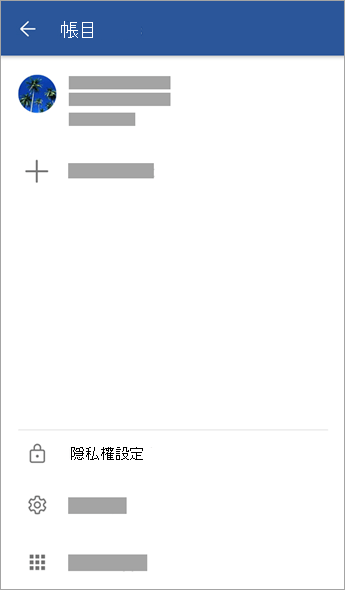
若要在開啟任何 Office 應用程式時存取您的隱私權設定:
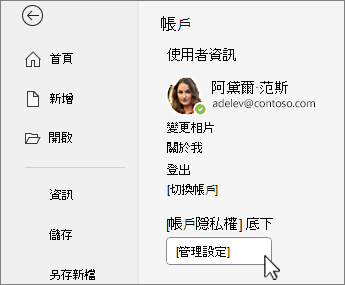
- 選取左側窗格底部的 [ 帳戶 ],然後在 [帳戶隱私權] 底下選擇 [管理設定]。
如果您已經開啟 Office 應用程式:
- 移至 [檔案 ] 索引標籤,在左側窗格底部選取 [ Outlook 帳戶 (] 或 [Office 帳戶 ]) ,然後選擇 [ 管理設定]。
若要在新版 Windows 版 Outlook 中存取您的隱私權設定:
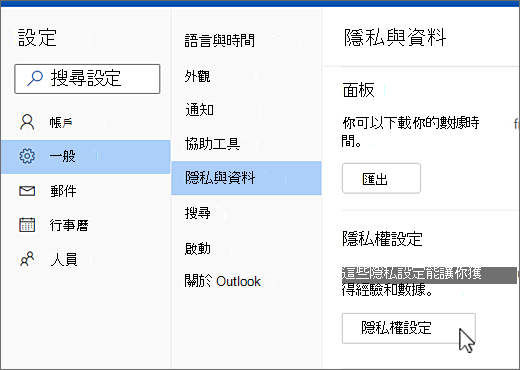
- 在 [檢視 ] 索引標籤上,選取 [ 檢視設定 ],然後選擇 [一般]。
- 選取 [隱私權與資料], 然後選擇 [隱私權設定]。
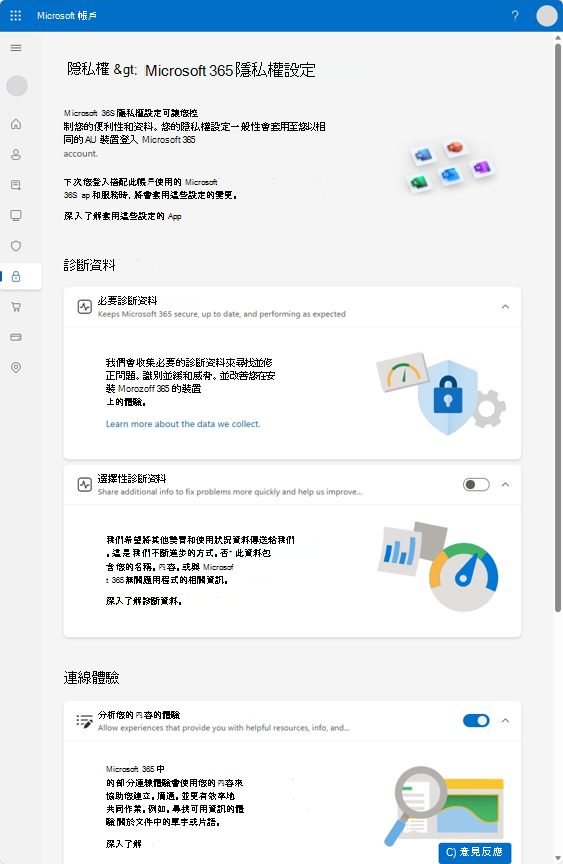
這會開啟 [帳戶隱私權設定] 對話方塊,其中您可以選取隱私權選項。
注意
- 這適用於版本 1904 或更新版本的 Microsoft 365 應用程式或 Office。
- 如果您透過公司或學校帳戶使用 Microsoft 365 應用程式或 Office,您的系統管理員可能已對您可以變更的設定進行設定。
這些設定套用到 Windows 上的 Word、Excel、PowerPoint、Outlook、OneNote、Access、Project 和 Visio。
其他詳細資料
開啟 Office 應用程式,或選取 [檔案],在視窗左下角尋找 [ 帳戶 ] 或 [Office 帳戶 ]。
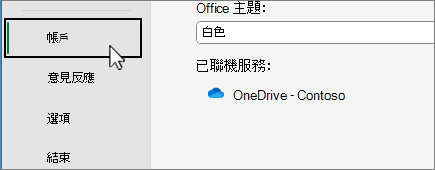
選取 [帳戶隱私權] 下的 [管理設定]。
針對新的 Windows 版 Outlook:
在 [檢視 ] 索引標籤上,選取 [檢視設定]。
在 [ 一般] 索引標籤上,選擇 [隱私權與資料], 然後選取 [隱私權設定]。
注意
擁有個人帳戶的使用者將在此畫面上進行其他設定,但 [隱私權設定] 按鈕保持不變。
![應用程式的喜好設定下的 [隱私權] 圖示。](media/mac-office-365-privacy-icon-001.png)
![顯示編輯模式中 [隱私權設定] 選項的螢幕擷取畫面](media/screenshot-of-the-privacy-settings-button-002.png)
![[更多選項] 圖示](media/outlookcom-icon-moreactions-dots.png)
![顯示檢視模式中 [隱私權設定] 選項的螢幕擷取畫面](media/screenshot-of-the-privacy-settings-button-003.png)
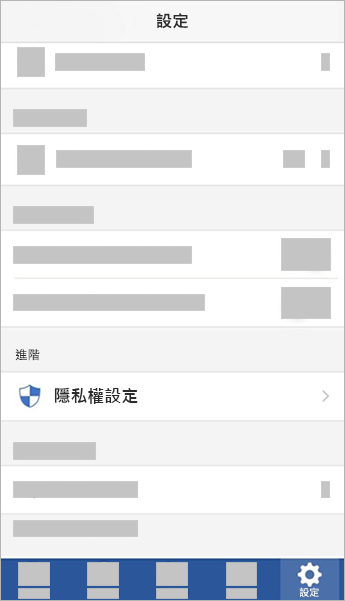
您的設定跟隨著您
當您開啟或關閉項目以調整隱私權設定時,這些設定會漫遊到您所有的 Windows、Mac、Android 和 iOS 裝置。 如果您關閉 Windows 桌上型電腦上的分析內容體驗,下一次您在手機登入 Microsoft 365 應用程式時,也會套用此設定。 如果您重新開啟設定,下次您在桌上型電腦登入 Microsoft 365 應用程式時,也會重新開啟設定。 您的設定如影隨行。
請注意,只有 Mac 上 Word、Excel、PowerPoint、OneNote 和 Outlook 的設定才會漫遊。
重要
這些設定與您的帳戶相關聯,因此只有您使用相同的個人、公司或學校帳戶登入其他裝置時,這些設定才會漫遊。
除非您關閉設定以停用所有非必要的連線體驗。 這個切換也會關閉在各個裝置之間漫遊您的隱私權設定的服務,因此當此設定關閉時,您的設定就不會與該特定裝置來回漫遊。 如果您有其他裝置並未關閉這個選項的話,則設定會繼續在彼此之間漫遊。
如果您想要關閉所有合格裝置上的非必要連線體驗,必須在每個裝置上將它關閉。