
選擇適當的檢視來查看甘特圖長條、行事曆、時間表或類似試算表的表格上的資訊。
專案管理秘訣 如果您已將資源指派給專案排程中的任務,請認識 [團隊規劃工具] 檢視。 您可以指派給不同的任務、查看誰被過度分配以及許多其他專案管理任務——所有這些都在一個視圖中完成!
- 按一下 [檢視] 索引標籤。
- 在 [工作檢視 ] 群組或 [資源檢視 ] 群組中,按一下您要使用的檢視。
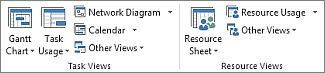
- 如果您沒有看到想要的檢視,請在 [ 工作檢視 ] 群組上,按一下 [甘特圖],然後按一下 [其他檢視]。 在 [ 其他檢視 ] 對話方塊中,按一下您要在 [檢視 ] 清單中使用的檢視,然後按一下 [ 套用]。
在您開始使用 Project 之後,用不了多久您就會發揮創意,開始思考如何快速且有效地自訂檢視。
切換至您要開始使用的檢視。
按一下 [格式] 索引標籤。
選取您要使用的格式化選項。
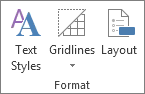
例如,按一下 [文字樣式 ] 來選取檢視左側文字的樣式。您可以變更任何類型文字的樣式,包括關鍵任務、里程碑任務、變更的工作、長條上的文字等等。
以下是另一個範例。 您可以按一下 [ 甘特圖樣式 ] 方塊中的樣式,以快速變更甘特圖長條的外觀。

秘訣 將游標停留在其中一個格式設定選項上,以閱讀有關如何以及為何選取該選項的提示。在這一點上,它變得有點棘手。 並非所有檢視都有相同的格式選項。 例如,如果目前正在顯示甘特圖,則您會在 [ 格式 ] 索引標籤上看到甘特圖的樣式清單,但不會看到其他檢視的相同樣式。
按一下 [文字樣式] 以將樣式套用至檢視中的特定文字。 閱讀更多有關 將樣式套用至檢視中的文字。
複製變更至檢視,供日後專案使用
使用 [組合管理] 將變更的檢視複製到其他專案或複製到所有未來專案的通用範本中。
按一下 [檔案>資訊>組合管理]。 深入了解如何使用 [召集人]。