
注意
Microsoft Project 網頁版即將變更為 Microsoft Planner。 當新 Planner 推出至您的組織後,您就可以繼續在新 Planner 中使用大部分的 Project 網頁版功能。 若要深入了解新 Planner,請參閱 Planner 常見問題集 和 Planner 說明 & 學習。
新增最多十個自訂欄位,以協助您在 Project 中管理和篩選您的工作。
建立自訂欄位
在 [格線] 檢視中,選取 [新增欄位>]。
![顯示 [新增欄標題] 和 [新增欄位] 選項的 Project 螢幕擷取畫面](media/projectfortheweb-customfields-createacustomfield-newfield-001.png)
選擇欄位 類型:
![[新欄位專案] 對話方塊的螢幕擷取畫面,顯示類型:文字、日期、數字、是/否](media/projectfortheweb-customfields-createacustomfield-newfieldtype-001.png)
重要
自訂欄位的類型一經建立即無法變更。 如果自訂欄位類型錯誤,請刪除欄位,然後使用正確的類型再次建立。
輸入 欄位名稱,然後選取 建立。
![[新增欄位] 對話方塊的專案螢幕擷取畫面,顯示已填寫欄位名稱](media/projectfortheweb-customfields-createacustomfield-newfieldname-001.png)
注意
- 若要重複使用自訂欄位,請建立 專案複本。 自訂欄位目前無法跨專案或用於 PowerBI 報告。
- 您目前無法使用自訂欄位建立公式。 如果您想要看到這一點,請將您的意見反應傳送給我們,協助我們決定要優先提供哪些新功能。 如需詳細資訊,請參閱如何提供有關 Microsoft Office 的意見反應?。
選擇自訂欄位
自訂欄位有數種類型。 以下是其運作方式:
文字:可以包含任何字元。
日期:只能包含日期。 自行輸入,或從行事曆中選擇。
數字:只能包含數字,而且可以是簡單的數字,或執行簡單的「彙總」公式,包括 Max、Min、Sum 和 Average。 當您建立數字欄位時,您可以選擇彙 總套件類型 ,然後確定您將要包含在函數中的所有工作都加入此工作的子工作。
是/否:您可以在下拉式清單中選擇 [是] 和 [否]。 預設會顯示「否」。
選擇:建立包含 2 到 20 個選項的下拉式清單,可以包含字元和表情符號。 您可以拖放選項來變更其順序。 請注意,如果您從 [選擇] 欄位移除某個選項,則任何具有該選項的工作,現在在該 [選擇] 欄位中都會有空白。 此外,您無法使用此欄位建立報表。
- 若要新增表情圖示,在 Windows 上按 Win + ; (Windows 鍵加上分號) ,在 Mac 上按 Control + 命令空間 + 。
- 您可以為每個選擇新增顏色,以便更輕鬆地在方格檢視中查看工作狀態。 您可以選取 [油漆桶] 圖示 來執行此動作,也可以選取 [ 垃圾桶] 圖示來移除色彩。
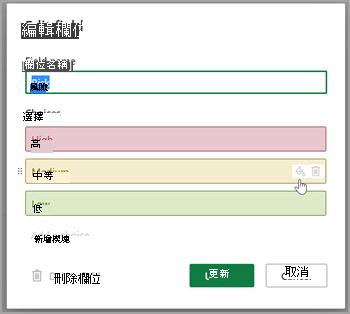
編輯自訂欄位的值
請執行下列其中一項操作︰
在 [方格 ] 檢視中,選取自訂欄位值,然後再次選取以開始編輯。
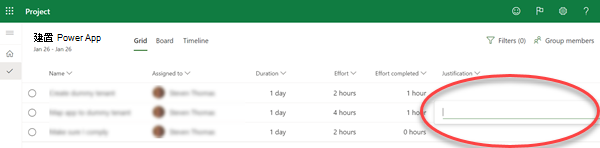
在工作的 [工作詳細資料] 窗格中,在 [自訂欄位] 底下,選取要開始編輯的值。
變更自訂欄位屬性
- 在 [方格 ] 檢視中,選取自訂欄位,然後在出現的功能表中,選取您想要進行的變更。
使用自訂欄位篩選
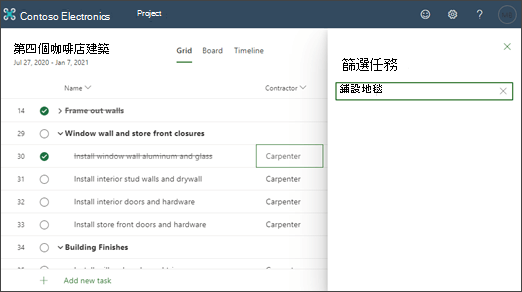
在 Project 網頁版中,您可以依關鍵字篩選任何欄位,包括自訂欄位。
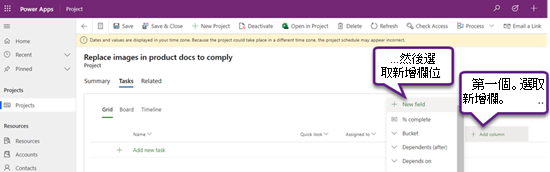
![Project Power App 中的 [新增欄位] 對話方塊](media/new-field-dialog-in-project-power-app.png)