注意
Microsoft Project 網頁版即將變更為 Microsoft Planner。 當新 Planner 推出至您的組織後,您就可以繼續在新 Planner 中使用大部分的 Project 網頁版功能。 若要深入了解新 Planner,請參閱 Planner 常見問題集 和 Planner 說明 & 學習。
在 Project 網頁中管理專案時,您可以將專案匯出至 Excel。 將專案資料放在 Excel 檔案中,可讓您:
- 將包含專案詳細資料的檔案傳送給外部專案關係人
- 建立報表和視覺效果
- 針對稽核與合規性封存專案資料的複本
- 列印專案複本
以下是匯出您專案的方式:
- 前往 project.microsoft.com 並開啟您想要匯出至 Excel 的專案。
- 選取右上角的三個點 (...) ,然後選取 [ 匯出至 Excel]。

- 當您看到訊息「已完成!我們已匯出 [您的專案名稱]。」,您可以在畫面底部尋找儲存下載項目的新 Excel 檔案。
當您開啟包含專案的 Excel 檔案時,會看到一個名為「專案工作」的分頁,其頂端包含全專案資訊的摘要,包括其名稱、專案經理,以及整個專案的開始與完成日期、工期及完成百分比。 您也會看到匯出日期。 在此之下,您會看到專案所有資訊的資料表。
雖然 Project 電腦版 有許多內建報表 ,可讓您向專案關係人呈現各種專案資料,但您也可以將專案資料匯出至 Excel,以進行深入的資料分析和視覺化報表。 在 Excel 中,您可以建立 PivotTable 報表、圖表,並使用許多其他功能,來協助您製作擁有更多視覺效果的報表。
您將必須在 Excel 中對應專案資料,以便有適當的排列方式,但 [匯出精靈] 會引導您完成所有步驟。
選擇 [檔案匯出] [>將>專案另存為檔案],然後在 [其他檔案類型] 底下,按兩下 [Microsoft Excel 活頁簿]。
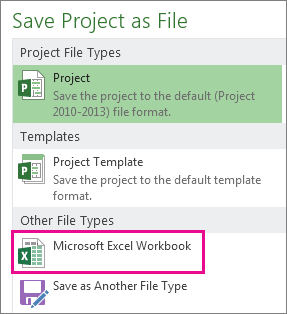
在 [另存新檔] 對話方塊中,挑選活頁簿的位置。
在 [檔案名稱] 方塊中,輸入您要的名稱,然後選擇 [儲存]。
[匯出精靈] 隨即出現。
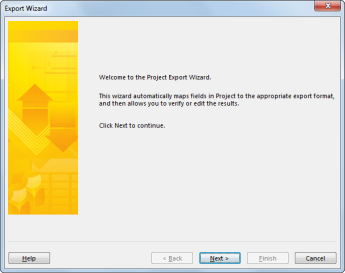
選擇 [下一步] 開始。
在「資料」步驟中,若尚未選取 [選取資料],請選擇它。
在「對應」步驟中,選擇 [新增對應] 來建立您自己的資料設定,以將您的資料從 Project 欄位對應到適當的 Excel 欄位。
若要使用預先定義或先前定義的對應,請選擇 [使用現有對應],然後挑選您想要使用的對應。
在 [對應選項] 步驟中,挑選匯出的資料類型和您要的選項。
在 [任務對應]、[資源對應] 或 [工作分派對應] 步驟中,編輯 Project 假設的任何對應,然後輸入任何新的對應欄位:
- 在 [從] 欄中,輸入或選取專案欄位,然後按下 Enter。
- 使用對應資料表下方的按鈕插入或移除列,或套用 Project 資料表進行對應。
- 使用 [移動] 按鈕重新排列欄位。
- 在 [預覽] 下確認匯出對應的版面配置。
如有需要,在 [匯出篩選器] 方塊中挑選特定的匯出篩選器。
選擇 [下一步]。
在 [對應定義結束] 步驟中,選擇 [儲存對應] (如果您要再次使用),然後在 [對應名稱] 方塊中輸入名稱。 新的對應就會加到預先定義的對應清單中。
按一下 [完成]。
若要檢視匯出的專案資料,請在 Excel 中開啟該活頁簿。
在 Excel 中使用您的專案資料
在 Excel 中開啟您的活頁簿之後,您可能會發現有些資料的處理方式不如預期。 別擔心! 在 Excel 中,您可以使用「快速填入」迅速整理資料欄位,例如將數字變更為日期,或將文字變更為數字。
然後,您可以對資料進行分析和格式化,以建立想要的視覺報表:
