

注意
Microsoft Project 網頁版即將變更為 Microsoft Planner。 當新 Planner 推出至您的組織後,您就可以繼續在新 Planner 中使用大部分的 Project 網頁版功能。 若要深入了解新 Planner,請參閱 Planner 常見問題集 和 Planner 說明 & 學習。
如果您是在 Excel 中開始您的專案,但需要管理更複雜的排程、資源共用和追蹤,您可能已準備好將資料移至 Project 中。 您可以使用 [專案匯入精靈] 來執行這項作業。 只需按照步驟將資料匯入新的或現有專案中的精靈,精靈就會自動將其對應至適當的專案欄位。
在 Project 中,選取 [新增檔案>]。
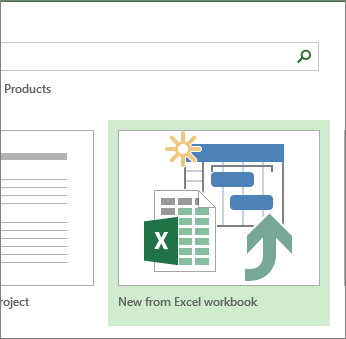
在新增頁面上,選取 [新增 Excel 活頁簿]。
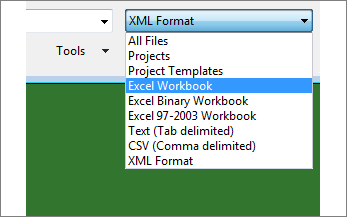
在 [ 開啟 ] 方塊中,按 [XML 格式] 旁的箭號,然後選取 [Excel 活頁簿 ] 或 [Excel 97-2003 活頁簿 ] (如果您的專案資料是舊版檔案格式) 。
找出並選取要匯入的活頁簿。 選取 [開啟]。
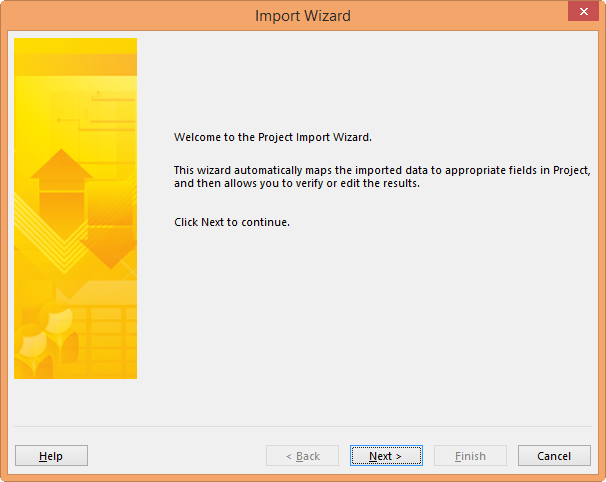
在 [匯入精靈] 中,選取 [ 下一步 ] 以開始使用,並依照步驟完成匯入。
- 在步驟 2 中,從頭開始建立地圖,或挑選符合您資料的可用預先定義地圖,然後選取 [下一步]。
- 在步驟 3 中,將您的資料匯入至新專案或您已開啟的專案,然後選取 [下一步]。
- 在步驟 4 中,挑選您要匯入的資訊類型,讓精靈可以將其從 Excel 對應至 Project,然後選取 [ 下一步]。
- 在步驟 5 中,驗證對應的欄位,視需要進行調整,然後選取 [ 下一步]。
- 在最後一個步驟中,如果您想要重複使用,請選取 [儲存地圖 ],然後選取 [完成]。
進一步瞭解匯入及匯出專案資料
- 如果您經常在 Excel 啟動專案,不妨在那裡使用其中一個專案範本。 這些範本專門設計成使用適當的欄位,好讓您更容易地從 Excel 對應到 Project。 在 Excel 中,選取 [新增檔案>],然後挑選專案範本,例如 Microsoft Project 工作清單。
- 您也可以將資料從 Project 匯出到 Excel 以進行資料分析和製作視覺報表。