
您可以連結專案中的任意兩個任務,以顯示它們的關聯性 (也稱為任務相依性) 。 相依性會推動專案排程 — 連結任務後,您對前置任務所做的每一個變更都會影響後續任務,進而影響下一個任務,依此類推。
您想要做什麼?
連結任務
- 選擇檢視>甘特圖。
![[檢視] 索引標籤上的 [任務檢視] 群組。](media/o15-pj-view-taskviews-gantt.jpg)
- 按住 Ctrl,並選取您想要連結的兩項任務 (位於 [任務名稱] 欄中)。
- 選擇 [任務>連結任務]。
![[工作] 索引標籤之 [排程] 群組中的 [連結] 按鈕](media/o15-pj-task-schedule-link.jpg)
若要移除連結,請選取兩個連結的工作,然後選擇功能區 [工作] 索引標籤上的 [工作>取消連結工作]![[取消連結工作] 按鈕。](media/o15-pj-task-schedule-unlinktasks.jpg)
Project 預設會建立簡單的 完成到開始任務 連結,這表示前置任務 (第一個工作) 必須先完成,第二個工作 (後續任務) 才能開始。
如果您是 Project Online 訂閱者,您也可以使用 [前置任務] 或 [後續任務] 欄的下拉式方塊,選取要連結的特定任務。
- 選擇檢視>甘特圖。
- 尋找 [前置任務 ] 或 [後續任務 ] 欄,然後針對要連結的工作選取儲存格。
注意: 預設不會顯示 [後續任務 ] 欄。 若要顯示,請移至資料列的最後一欄,然後選取 [新增資料行]。 選擇 後續任務。 - 在所有工作的階層式清單中,向上或向下捲動以尋找您想要的工作,選取工作旁邊的核取方塊,然後按一下下拉式方塊以外的任何地方。 您所連結之工作的工作識別碼會顯示在儲存格中。
如果您要連結的工作不在靠近您連結的工作附近,從下拉式清單中選取連結特別有用。
在連結的任務之間插入任務
您可以設定 Project,當您在連結的任務之間插入新任務時,新任務會自動連結至周圍的任務。
- 選擇 [ 檔案>選項]。
- 在 [專案選項] 對話方塊中,選擇 [排程 ],然後捲動至 [ 此專案中的排程選項 ] 區段。
- 選取 [自動連結插入或移動的任務 ] 核取方塊。
- 選取 [確定]。
- 插入新工作。
在網狀圖中連結任務
- 選擇檢視>網狀圖。
![[檢視] 索引標籤上 [網狀圖] 按鈕的圖像。](media/o15-pj-view-taskviews-networkdiagram.jpg)
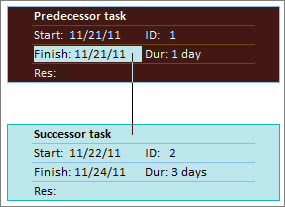
- 指向前置任務方塊的中央。
- 將線條拖曳到後續任務方塊。
連結 Calendar 中的任務
- 選擇 [ViewCalendar>]。
![[檢視] 索引標籤、[任務檢視] 群組、[行事曆] 按鈕。](media/o15-pj-view-taskviews-calendar.jpg)
- 指向前置任務的行事曆列。
- 將線拖曳到後續任務的行事曆列。
連結手動排程任務
當您將手動排程的工作連結至另一個任務時,Project 會將手動排程的工作相對於另一個任務放置。
您可以設定 Project,讓手動排程的任務在連結至另一個任務時不會移動:
- 選擇 [ 檔案>選項]。
- 在 [專案選項] 對話方塊中,選擇 [排程 ],然後捲動至 [ 此專案中的排程選項 ] 區段。
- 清除 [編輯連結時手動更新排程任務 ] 核取方塊。
連結任務的其他方法
變更或移除工作相依性
連結工作以建立工作相依性之後,您可以視需要執行下列任一動作,輕鬆變更或移除相依性:
變更任務相依性的連結類型
根據預設,Project 會以完成到開始的相依性連結任務。 不過,您可以在 [工作資訊] 對話方塊的 [進階] 索引標籤上輕鬆變更工作相依性類型。 若要開啟 [工作資訊 ] 對話方塊,請按兩下您想要變更其連結類型的工作名稱。
注意
按兩下外部任務的連結會開啟包含該任務的專案 (如果專案可用)。 外部連結的工作在工作清單中顯示為暗灰色。 如果您想要修改外部任務的連結類型,請按兩下外部連結任務,開啟包含該任務的專案,然後執行下列動作來修改連結任務。 例如,如果您將專案 Z 中的工作 A 連結至 Project 5 中的工作 1,您可以在工作 1 的任務資訊中修改連結類型。
選擇檢視>甘特圖。
按兩下您要變更的連結行。
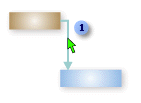

若要變更連結類型,請按兩下這裡。 若要變更工作相依性的類型,請從 [類型 ] 清單中選取不同的類型。
連結至其他工作
如果您的任務當前連結到錯誤任務,您可以輕鬆修改連結,使其反映正確的相依性。
選擇檢視>甘特圖。
在工作清單中,選取您要變更連結的工作。
在 [任務 ] 索引標籤的 [屬性 ] 群組中,選擇 [資訊]。
在 [前置任務] 索引標籤的 [任務名稱 ] 欄中,選擇不應連結的工作,然後從清單中選擇任務以識別正確的相依性。
修改 [類型 ] 和 [ 延隔時間 ] 欄中的連結類型、延隔時間或前置時間。
秘訣
若要輸入前置時間,請在 [ 延隔時間 ] 資料欄位中輸入負值,例如兩天前置時間為 –2 。
移除工作的所有相依性
如果您的工作不再相依於任何其他工作,您可以一次移除該工作的所有相依性。
- 選擇檢視>甘特圖。
- 在 [工作名稱 ] 欄位中,選取您要取消連結的工作。
若要選取未連續列出的多個工作,請按住 CTRL 並選取每個工作。 若要選取連續列出的工作,請選取第一個工作,按住 SHIFT,然後選取您想要在清單中選取的最後一個工作。 - 在 [工作 ] 索引標籤的 [排程 ] 群組中,選擇 [取消連結任務]。
工作會根據其他工作或限制式的任何連結來重新排程。
注意
移除工作連結會移除兩個工作之間的相依性,如工作之間的連結線所示。 如果您想要變更任務或子任務的階層結構,做為專案大綱結構的一部分,則需要將任務凸排,而不是移除任務連結。
移除特定工作的相依性
如果您的工作連結至數個工作,而您需要移除特定連結同時保留部分連結不變,您可以在 [工作資訊 ] 對話方塊中選擇要移除的連結。
- 選擇檢視>甘特圖。
- 在工作清單中,選取您要移除相依性的工作。
- 在 [任務 ] 索引標籤的 [屬性 ] 群組中,選擇 [資訊]。
- 在 [ 前置任務 ] 索引標籤上,選取您要移除的相依性,然後刪除前置任務的名稱。
開啟或關閉自動連結
您可以設定 Project,當您在連結的任務之間插入任務時,新任務會自動連結至周圍的任務。 這稱為 自動連結。 例如,如果您有三個任務具有 [完成到開始] 連結,而您在它們之間新增一個新任務,則新工作將會採用 [完成到開始] 連結,其上方和下方的工作。
預設會停用自動連結。 請依照下列步驟開啟自動連結。
- 選擇 [ 檔案>選項]。
- 在 [專案選項] 對話方塊中,按一下 [ 排程 ],然後捲動至 [此專案中的排程選項 ] 區段。
- 若要開啟自動連結,請選取 [自動連結插入或移動的工作 ] 核取方塊。 若要再次關閉自動連結,請清除該核取方塊。
工作類型
當您連結 Project 的專案,預設的連結類型是 [完成-開始]。 不過,[完成到開始] 連結並非在所有情況下都適用。 Project 提供下列其他類型的任務連結,以便您能真實地建立專案模型:
| 連結類型 | 範例 | 描述 |
|---|---|---|
| 完成-開始 (FS) |

|
相依的任務 (B) 必須等到依存的任務 (A) 完成後,才能開始。 例如,專案中有「挖掘地基」和「水泥灌漿」兩個任務,則「水泥灌漿」任務必須等到「挖掘地基」任務完成後,才能開始。 |
| 開始-開始 (SS) |

|
相依的任務 (B) 必須等到依存的任務 (A) 開始後,才能開始。 相依工作可以在其所依存的工作開始之後,隨時啟動。 SS 連結類型不會要求兩項工作同時開始。 例如,專案中有「水泥灌漿」和「水泥舖平」兩個任務,則「水泥舖平」任務必須等到「水泥灌漿」任務開始後,才能開始。 |
| 完成-完成 (FF) |

|
相依的任務 (B) 必須等到依存的任務 (A) 完成後,才能完成。 相依工作可以在相依工作相依的工作完成後隨時完成。 FF 連結類型不會要求同時完成兩項工作。 例如,如果您有「新增佈線」和「檢查電氣」兩個任務,則在「新增佈線」任務完成之前無法完成「檢查電氣」任務。 |
| 開始-完成 (SF) |

|
相依的任務 (B) 必須等到依存的任務 (A) 開始後,才能完成。 相依工作可以在相依工作開始之後隨時完成。 SF 連結類型不需要相依工作與其所依存的工作開始同時完成。 例如,您的建築專案的屋頂桁架是在場外建造的。 您專案中的兩項任務是「桁架交付」和「組裝屋頂」。在「桁架交付」任務開始之前,無法完成「組裝屋頂」任務。 |
疑難排解
如果您連結了工作,但後續工作沒有移動,可能有幾個原因:
- 如果工作已套用任何實際值,例如實際開始日期或已完成工時的百分比,則無法在工作實際開始日期之前重新排程工作。 如果未輸入任何進度,且任務具有不靈活的約束,則約束可以優先於任務相依性。
例如,如果任務的開始時間不早於 (SNET) 限制設定為 7 月 1 日,則任務會與該日期繫結,並且不會重新排定為更早的日期,即使其前置任務在 6 月 28 日完成,且後續任務可能早於 7 月 1 日開始。 - 在 Project 中,如果您將指標拖曳到甘特圖檢視的圖表部分來建立工作,對於從開始日期排定的專案,工作會設定 [開始時間不早於 (SNET) ] 限制式。 對於從完成日期排定的專案,會在任務上設定 [完成時間不遲於 (FNLT) ] 限制。
- 如果後續任務已完成,它將不會移動以反映鏈接。
以下是一些可能的解決方法:
- 若要將任務限制重設為更具彈性,請選擇任務,選擇 [資訊],然後選取 [進階] 索引標籤。在 [限制式類型] 清單中,選取 [盡快]。 然後 Project 會根據任務相依性排程任務的開始日期。
- 若要讓任務相依性覆寫所有任務的強制性限制式,請選擇 [檔案>選項]>[排程]。 在 [排程選項 ] 區段中,清除 [工作將始終遵守其限制日期] 核取方塊。