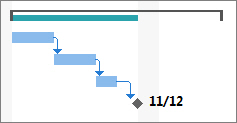
新增里程碑
- 選取 [檢視>工作檢視]>甘特圖。
- 在第一個空白列中輸入里程碑名稱,或選取想要轉換成里程碑的任務。
- 在 [工期] 欄位中輸入 [0]。
- 按 Enter。 里程碑符號就會出現在甘特圖中。
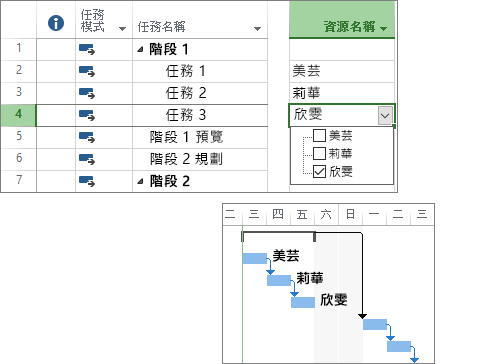
為人員指派工作
- 選取 [檢視>工作檢視]>甘特圖。
- 在 [資源名稱] 欄中,選取您要指派任務的箭號。
- 請執行下列其中一項操作:
- 從清單中選取要處理任務的人員。
- 如果看不到要指派的人員名稱,請輸入新名稱。
注意
如果清單中沒有任何名稱,這表示專案中尚未新增任何人。 您可以在資料欄位中輸入新名稱,或者如果您使用的是 Project Online、Microsoft Project 電腦版用戶端或 Project 專業版,您可以在將資源指派給工作之前,先新增到企業資源集區。
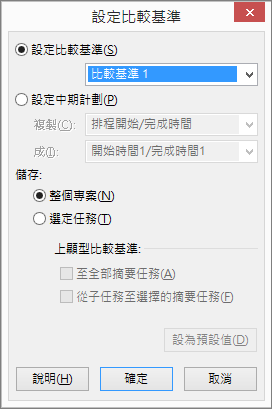
設定比較基準
您可以設定並儲存基準,以擷取您原始排程的快照。 這可以讓您比較原本的計劃以查看專案進度。
- 選取 [專案>排程>設定比較基準] [設定比較基準>]。
- 從 [設定比較基準] 清單中選取您想設定的基準。
秘訣
一個專案最多可以設定 11 個基準。 請設定比較基準,以便經常取得進度的快照。
- 選取 [整個專案]。
- 選取 [確定]。
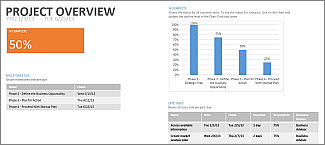
建立專案報告
- 選取 [報告] 索引標籤。
- 在 [檢視報告] 群組中選取您想要的報告類型,然後選取特定報告。
例如,若要開啟 [專案概觀] 報告,請選取 [報告>儀表板] [>專案概觀]。