
企業資源集區是用來管理和指派資源給 Project Server 內的計畫。 在 Microsoft Project 專業版中,您可以將資源新增至 Project Server 中包含的企業資源清單。
注意
您必須具有適當的權限,才能將資源新增至企業資源集區。
您想要做什麼?
將個別資源新增至企業資源集區
在 Microsoft Project 中新增資源需要使用具有向企業新增資源的帳戶將 Microsoft Project 專業版連線至 Project Server。
在 Microsoft Project 中,選取 [資源 ] 索引標籤。在 [工作分派 ] 群組中,選取 [ 資源集區],然後選取 [ 企業資源集區]。
![[工作分派] 群組圖形](media/pjassignmentgroup.jpg)
Project Web Access 會顯示在您的網頁瀏覽器中
注意
網頁瀏覽器可能已經在 Project 後面開啟。 檢查 Windows 工作列,查看是否開啟了新的網頁瀏覽器。
選取 [新增資源]。
![PWA 中的 [編輯資源] 群組](media/pjsresourceeditinggroup.jpg)
指定有關新資源的以下項目:
資源類型 若要變更資源類型,請在 [類型 ] 清單中選取 [ 工時資源]、[ 成本資源] 或 [材料資源]。 您也可以選取 [ 預算 ] 核取方塊或 [ 一般 ] 核取方塊來選擇資源是預算資源還是一般資源。
注意
如果您不想收集有關資源處理之工作的資訊,或如果您不想讓資源登入 Microsoft Project Server,請清除 [ 資源可以登入 Project Server ] 核取方塊。
資源名稱和其他識別資訊 這包括資源的實際名稱,以及電子郵件地址和 RBS) 值 (資源分解結構。
如果此資源負責維護小組網站,請分別在 [ 超連結名稱 ] 方塊和 [ 超連結 URL] 方塊中輸入超連結名稱和 URL 位址。資源撫平 若要從資源撫平程序中排除此資源,請清除 Can Level 核 取方塊。
時程表管理員和預設作業擁有者 如果資源有他自己以外的時程表管理員或預設工作分派擁有者,請輸入或搜尋該管理員的名稱。
若要指定工作分派擁有者,請在 [預設工作分派擁有者 ] 方塊中輸入或搜尋工作分派擁有者的名稱。 一般而言,工作分派擁有者是一開始被指派給工作的工作資源,但工作分派擁有者也可以是經理或團隊中的任何其他人。
若要指定應套用至資源的專案行事曆,請在 [Base Calendar] 清單中選取行事曆。
您可以透過選擇預設 預約類型 方塊來選擇資源是否已認可或建議在專案上工作。團隊詳細資料 如果資源名稱代表一個資源團隊,請勾選 [團隊工作分派集區 ] 方塊,然後瀏覽團隊名稱。
如果資源屬於團隊,則瀏覽團隊名稱,並取消勾選方塊。 您也可以選擇 [瀏覽]、[瀏覽![]](media/browse.gif) 來瀏覽小組名稱。
來瀏覽小組名稱。可用性若要變更 [最早可用] 方塊和 [最晚可用] 方塊的資源可用性,請選取 [日期選擇器]
 ,然後選取行事曆上的日期。
費用和群組代碼 如果您的組織建立代碼是用於分組和成本計算的目的,請在 [群組 ] 方塊、[ 代碼 ] 方塊、[ 成本中心] 方塊和 [成本類型] 方塊中選取這些代碼。
您的組織可能需要有關您資源的其他資訊。 在資源 自訂欄位下,輸入您的組織針對每個資源所需的資訊。 如果您的組織尚未定義自訂資源欄位,將不會顯示此區段。
選擇 [儲存]。
如果您想要讓企業資源處理專案內的任務,您必須使用功能 從 企業建立團隊 在您的專案中。 了解如何 將資源新增至您的專案。
從 Project 新增多個資源至企業資源集區
您必須先將多個資源新增至企業資源集區,先將它們新增至 [資源工作表] 檢視,或從已具有資源的計畫開始。
在 Microsoft Project 專業版中,選取 [檢視] 索引標籤。在 [資源檢視] 群組中,選取 [資源工作表]。
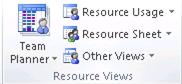
輸入您想要匯入至企業資源集區的資源。 如果您的專案中已有不屬於企業資源集區的資源,這些現有資源將會匯入。在 資源 索引標籤上,選取新增 資源,然後選取將 資源匯入企業。
左側會顯示 [匯入資源 精靈],右側則顯示包含目前專案中資源的 [資源工作表] 檢視。若要將專案中的任何自訂欄位與組織定義的企業自訂欄位對應,請選取 [對應資源欄位]。
對應資源欄位之後,在 [對應自訂欄位] 對話方塊中選取 [確定]。針對您要新增至企業資源集區的每個資源,選取 [繼續進行步驟 2 ]。
注意
[資源工作表] 檢視會有一個 [錯誤 ] 資料行,針對匯入資源時所犯的任何錯誤發出警告。
在 [匯入資源精靈] 中,在對應的 [匯入] 資料行中選取 [是]。 此步驟可確保將資源匯入企業資源集區時不會造成任何錯誤。
任何錯誤都會顯示在右側 [錯誤] 欄中的資源名稱旁邊。選取 [儲存並完成]。 資源現已匯入至企業資源集區。
如果您想要讓企業資源處理專案內的任務,您必須使用功能 從 企業建立團隊 在您的專案中。 了解如何 將資源新增至您的專案。
注意
- 您可以從舊版 Project 選取 Project 計劃來匯入資源。 如果您在舊版 Project 的 .mpp 檔案中有資源,或有其他檔案格式的資源清單,這便會很有用。
- 如果您想要新增已存在於資料庫或 Office Excel 清單中的資源Microsoft請使用開啟非 MPP) (Microsoft專案計劃或 MPT) 檔案Microsoft專案範本 (MPT 檔案時出現的匯入精靈。 了解如何 使用外部資料檔新增或更新企業資源。
從 Microsoft Project 專業版中的企業資源集區新增更多資源
您也可以從 Project Server 新增多個資源。
在 Project Web App 中,選取 [資源] 以帶您前往資源中心。 選取至少一個資源,然後選取 [ 開啟]。
注意
您必須選取至少一個資源,才能在 Project 專業版中開啟企業資源集區。
在 Project 中,將資源新增至 [資源工作表 ] 檢視。
關閉並儲存 Project。
注意
您的組織可能需要有關您資源的其他資訊。 在資源 自訂欄位下,輸入您的組織針對每個資源所需的資訊。 只有在您的組織有自訂資源欄位時,才會顯示此區段。
您新增至專案的資源將會新增至企業資源集區。