當你的老闆問你的項目與你最初的計劃相比進展如何時,你最不想說的就是“我不知道”。 您可以在專案開始之前,將比較基準設定並儲存為原始排程的快照,以避免這種命運。
這些指示僅適用於 Microsoft Project Online 和 Microsoft Project Server。
設定專案的比較基準
開啟專案進行編輯。
移至 [快速啟動] 中的 [排程 ],然後在 [任務 ] 索引標籤的 [編輯 ] 群組中,按一下 [ 設定比較基準],然後按一下您要用於目前專案資料的編號比較基準。 您最多可以儲存 11 個不同的比較基準資料集,包括未編號的 [比較基準]。
秘訣
儲存比較基準後,儲存的日期會包含在比較基準的清單旁,以便您在設定比較基準時進行選擇。 如此可協助您選擇要使用的編號比較基準,而且對於記住最後擷取專案資料之比較基準的時間而言,是很好的參照。
清除專案的比較基準
您也可以清除之前設定的比較基準。
-
開啟專案進行編輯。
- 移至 [快速啟動] 中的 [排程],在 [任務] 索引標籤上,按一下 [編輯] 群組中的 [清除比較基準],然後按一下要清除的已編號比較基準。
設定比較基準
按一下 [專案]>設定比較基準>設定比較基準。
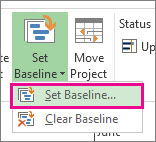
挑選要設定的比較基準。
秘訣
一個專案最多可以設定 11 個基準。 請設定比較基準,以便經常取得進度的快照。
按一下 [整個專案]。
您不需要採取任何特殊步驟來儲存基準。 儲存 專案時,比較基準也會隨之儲存。
專案管理秘訣 如果您目前的資料似乎從未與基準同步,您可能需要仔細審視您的原始計劃。 例如,專案範圍可能已變更,或者您可能需要的資源可能比您最初想像的要多。 請洽詢您的專案利害關係人,並考慮使用上述程序設定新的基準。
閱讀有關如何 跟踪日程安排進度的更多信息,無論您是初學者還是專家。
更新比較基準
如果您在設定比較基準後將任務新增到專案中,則可以將新任務新增至此比較基準。
選取要新增至比較基準的新工作。
如果工作有子任務,請務必也選取它們。
按一下 [專案>] 設定比較基準設定比較基準>,然後挑選您想要更新的比較基準。
在 [設定比較基準] 對話方塊中,挑選您想要更新的比較基準。
在 [針對] 底下,按一下 [ 選取的工作]。
如果您要新增子任務,請在 [ 總計比較基準] 底下,按一下下列其中一項,以指定子任務的彙總方式。
-
至所有摘要任務 新任務的更新比較基準資料會彙總到所有相關聯的摘要任務,而不只是最接近的摘要任務。
-
從子任務到選取的摘要任務 () 比較基準資料只會針對選取的摘要任務更新。 一般而言,您會這麼做,讓只有最接近的摘要任務反映新的彙總資料。
