
製作明信片的關鍵在於選擇合適的範本。 如果你打算在特定廠商的卡紙上印明信片,例如尺寸為5.5 x 4.25英吋的Avery 3263,那麼找到該Avery範本或符合該尺寸的範本是個好主意。
尋找並使用特定製造商的範本
- 啟動 Publisher 並點選 內建。
- 在出版類型列表中,往下滑選明 信片。
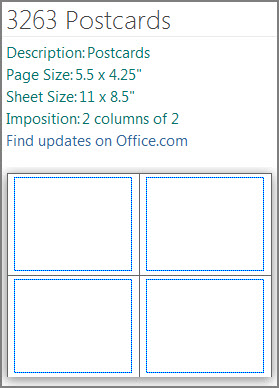
- 往明信片範本底部捲動,找到你將使用的製造商,然後找到特定的卡紙。

- 找到特定的卡紙並選擇它。

- 右側的範本說明會告訴你該範本在 8.5 x 11 吋紙張上列印的效果。
- 在 自訂 區塊中,你可以更改顏色、字型配置,以及商業資訊。
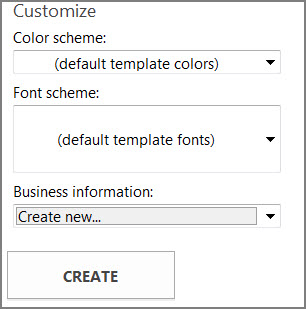
- 點選 建立 ,然後加入你想要的圖片和文字。
如果你要做雙面明信片,範本的一面放明信片正面的部分,背面的部分放在模板的另一面。 然後,把 它們印成雙面印刷。
如果你要做單面明信片,直接列印出來就好。
使用其他範本
如果你想使用非製造商的模板,必須確保明信片能放在紙張上。 5.5 x 8.5 英吋的模板可放入兩張明信片於 8.5 x 11 英吋的紙張上,而 4.25 x 5 英吋的範本則可放入四張明信片於 8.5 x 11 英吋的紙張上。
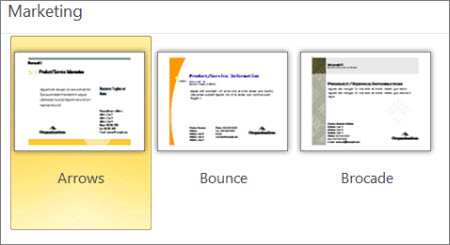
- 啟動 Publisher,在「線上搜尋範本」框輸入「明信片」,或點選內建並捲動選擇明信片。
- 選擇最適合你需求的範本。
- 如果你選擇內建範本,可以更改顏色、字型配置以及商業資訊。 如果你是雙面印刷,也可以自訂想放在明信片第二面的內容。

- 點 選建立 ,然後加入你想要的圖片和文字。