
注意
-
2/27/24
重要提示:Windows 11 非安全更新結束日期,版本 22H2 - Windows 11、22H2 版企業版、教育版、物聯網企業版及企業多會話版的新結束日期為 2025 年 6 月 24 日。 22H2 版本的 Home、Pro、Pro Education 及 Pro for Workstations 版本將持續提供非安全預覽更新,截止日期為 2024 年 6 月 26 日。
- 在這些日期之後,僅會針對支援的 Windows 11 版本(22H2)持續每月累積安全更新。 此變更的最初通知日期為2024年2月27日。 根據用戶反饋,此日期已調整,以便更多客戶能享受 我們持續的創新成果。
注意
- 關於 Windows 更新術語的資訊,請參閱關於 Windows 更新類型 及 每月品質更新類型的文章。 關於 Windows 11 版本 23H2 的概覽,請參閱其更新歷史頁面。
- 注意 請追蹤 @WindowsUpdate 以了解新內容何時發布至 Windows 發布健康儀表板。
重點
秘訣
內容位於可摺疊的區塊中。 點擊或點擊分類名稱以展開該區塊。
Copilot in Windows (預覽)
- 全新!當你用本地帳號登入 Windows 時,預覽) 可以請 Copilot in Windows (十次求助。 之後,你必須使用Microsoft帳號 (MSA) ,或是Microsoft Entra ID帳號 (曾Azure Active Directory (Azure AD) ) 。 要登入,請使用視窗中出現的連結,該連結出現在 Copilot in Windows 中。 如果你沒有登入,部分 Copilot 功能可能無法使用。 欲了解更多,請參閱「歡迎使用 Windows 中的 Copilot in Windows」及「管理 Windows 中的 Copilot in Windows」。
鎖定畫面
-
全新! 這次更新會在你的鎖定畫面中新增更多內容。 體育、交通和財經內容將與天氣一同出現。 要啟用此功能,請前往 設定>的個人化>鎖定畫面。
注意 此功能可能不會對所有用戶開放,因為它會逐步推出。
場景設定
- 這次更新解決了影響設定應用程式的問題。 當你用它移除藍牙裝置時,它就停止回應了。
音效
- 這次更新解決了影響 USB 音訊的問題。 它在某些處理器上會失敗。 這會在你暫停、播放或從睡眠中恢復時發生。
工作列
- 這次更新解決了影響合併 工作列按鈕和隱藏標籤 設定的問題。 工作列中的應用程式標籤有時長度不正確,導致標籤文字被切斷。 當此設定設為「工作列滿時」或「永不」時,就會發生這種情況。
語音接取
全新! 你現在可以使用以下語言的語音存取:
- 法文 (法國、加拿大)
- 德文
- 西班牙 (西班牙,墨西哥)
當你第一次開啟語音存取時,Windows 會要求你下載語音模型。 你可能找不到符合你顯示語言的語音模型。 你仍然可以用英語 (美國) 語音連線。 你也可以在語音存取欄的 設定>語言 中選擇不同的語言。
全新! 你現在可以在多個顯示器上使用所有語音存取功能。 這些包括過去只能在主顯示器上使用的數字和格子疊加。 當你在螢幕上使用格子覆蓋時,可以快速切換到另一個顯示器。 要做到這點,請在指揮中使用字母表或北約語音。 例如,「B」或「Bravo」都適用於該字母的顯示器。
你也可以使用「滑鼠格線」指令快速移動滑鼠到顯示器上的特定位置。 例如,在下方截圖中,指令會是「滑鼠格子 A 114」。 最後,你可以利用拖放功能將檔案、應用程式和文件從一個顯示器移動到另一個顯示器。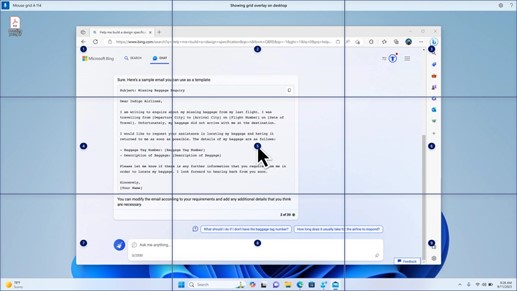
全新! 這次更新引入了語音捷徑或自訂指令。 你可以用它們來建立支援的英語方言中的指令。 開始時,請說「我能說什麼?」並點擊左側面板的「語音捷徑」標籤。 你也可以使用「顯示語音捷徑」指令開啟語音捷徑頁面。 點擊 建立新捷徑。 用你的聲音或其他輸入來建立指令。 給它一個名字,並選擇一個或多個動作。 填寫必要資訊後,點擊 「建立」。 你的指令現在準備好可以使用了。 要查看你建立的所有語音捷徑,請前往指令說明頁面或使用語音指令「顯示語音捷徑」。
旁白
- 全新! 你現在可以在下載前先聽這十個自然聲音的預覽。 請參閱 2023年9月更新 的旁白部分了解名單。 這些語音使用 現代的裝置文字轉語音技術。 下載後,它們不需要網路連線也能使用。 不過,要收聽預覽,你需要網路連線。 要加入並使用自然聲音,請依照以下步驟操作。
- 要開啟旁白設定,請按下 WIN+CTRL+N 快捷鍵。
- 在旁白的聲音下,選擇 「新增」,該選項位於 「新增自然聲音」旁邊。
- 選擇你想安裝的語音。 你可以安裝所有音色,但必須一次安裝一個。
- 預覽會自動播放,隨著你瀏覽清單。
- 如果你喜歡預覽,請點擊 下載並安裝。 新語音會下載,幾分鐘內即可使用,視你的網路下載速度而定。
- 在旁白設定中,從旁白>的選單中選擇你偏好的聲音,選擇一個聲音。
- 全新! 這次更新新增了一個鍵盤指令,可以在螢幕上移動圖片。 現在,你可以用 G 或 Shift+G 鍵在掃描模式下, (旁白鍵+空白鍵) 來前後移動圖片。
- 全新! 這次更新提升了旁白在圖像中辨識文字的能力,包括手寫字。 同時也提升了影像的描述。 使用此功能時,您必須有持續的網路連線。 你也必須開啟該設定,才能在旁白設定中取得圖片描述。 要嘗試這種體驗,請選擇一張圖片,按下旁白鍵+CTRL+D。
- 全新!在 Microsoft Word 中,旁白會宣布書籤的存在,以及草擬或已解決的評論。 它也會在讀取檔案文字時告訴你是否有無障礙建議。
- 全新! 你現在可以用語音開啟應用程式、口述文字,並與螢幕上的元素互動。 你也可以用語音來指揮旁白。 例如,你可以告訴它「說話更快」、「讀下一行」等等。 要開始,請在 Windows 搜尋中搜尋「語音存取」並設定。
Windows 共享
- 全新! 這次更新改變了 Windows 分享視窗中出現的應用程式。 你用來登入的帳號會影響「分享使用」中的應用程式。 例如,如果你用 Microsoft 帳號 (MSA) 登入,你會看到 Teams Microsoft (免費) 。 當你用Microsoft Entra ID帳號 (之前Azure Active Directory) 登入時,你的Microsoft Teams (工作或學校) 聯絡人會顯示出來。
- 新資訊! Windows 分享視窗現在支援在「使用 WhatsApp 分享」區塊中分享。 如果你沒有安裝 WhatsApp,也可以從 Windows 分享視窗安裝。
鄰近共享
- 新消息! 這次更新影響了 Nearby Share 的開關方式。 你可以使用快速設定或設定應用程式開啟「附近分享」。 如果你有 Wi-Fi 且藍牙關閉,Wi-Fi 和藍牙就會開啟,讓 Nearby Share 如你所願運作。 如果你關閉 Wi-Fi 或藍牙,附近分享也會關閉。
- 全新消息! 此更新提升了同一網路用戶的 Nearby Share 傳輸速度。 以前,使用者必須在同一個私人網路上。 現在,使用者必須在同一個公網或私有網路上。 你可以用快速設定開啟附近分享。 在檔案總管中右鍵點擊本地檔案,選擇「分享」。 接著選擇分享到 Windows 分享視窗中「附近分享」的裝置。
- 全新! 你現在可以給裝置取一個更親切的名字,方便分享時辨識。 到設定>>系統附近分享。 在那裡,你可以重新命名你的裝置。
選角
全新! 這次更新幫助你了解演員陣容功能,並了解何時可用;請參考下方列表中的範例。 投射是指將裝置螢幕上的內容傳送到附近的電腦、電視或其他外接顯示器。 這種情況是無線發生的。
- 你經常可以在不同視窗間切換完成任務,或使用 Snap Assist 來整理螢幕空間。 當你像這樣多工處理時,會跳出通知建議你使用 Cast。
- 快速設定中的「投射飛出」選單能幫助你找到附近的顯示器、修復連線等。
快貼版面
- 全新! 這次更新新增了對 Snap Layouts 的建議。 它們能幫助你瞬間將多個應用程式視窗綁在一起。
- 全新! 你可以將滑鼠移到應用程式的最小化或最大化按鈕上 (WIN+Z) ,打開版面框。 當你這麼做時,應用程式圖示會顯示各種版面配置選項。 利用這些資料幫助你選擇最佳的版面配置選項。
Windows 365 開機
- 全新!此更新新增了 Windows 365 開機專用模式。 當你在公司擁有的裝置上登入時,也會同時登入你的 Windows 365 雲端電腦。 這是透過無密碼認證實現的,例如 Windows Hello 企業版。
- 全新! 這個新的專用模式也提供快速的帳戶切換體驗。 有了它,你可以快速切換個人檔案並登入。 你也可以自訂使用者名稱和密碼的體驗。 這包括選擇鎖定畫面的自訂顯示圖片、儲存用戶名稱等等。
- 全新!公司可以自訂使用者登入 Windows 365 開機時螢幕上看到的內容。 在共享模式中,你可以新增 Microsoft Intune 的公司品牌。
- 全新!這次更新新增了 Windows 365 開機的失敗快速機制。 它在你登入雲端電腦時很有幫助。 智慧邏輯會告訴你要解決網路問題或完成應用程式設定,這樣 Windows 365 開機才不會失敗。
- 全新! 你現在可以從雲端電腦管理實體 (本地) 電腦的設定。 Windows 365 開機讓你能輕鬆直接存取和管理音效、顯示及其他裝置設定。
Windows 365 Switch
- 新!現在 Windows 365 Switch 更容易斷開連接。 你可以用本地電腦斷開雲端電腦的連線。 請進入 本地電腦>任務檢視。 右鍵點擊雲端電腦按鈕,選擇 斷線。 此更新同時新增了雲端 PC 開始選單的工具提示。 它們會出現在斷線和登出選項中,幫助你了解每個選項的運作方式。
- 全新!此更新新增了 Windows 365 Switch 的桌面指示器。 當你在桌面指示器上切換時,會看到「雲端電腦」和「本地電腦」這兩個詞。
- 全新!從 Windows 365 Switch 連接 Windows 365 Frontline Cloud PC 可能需要很長時間。 等待時,螢幕會顯示連線狀態和雲端電腦的逾時指示。 如果有錯誤,請使用錯誤畫面上的「新複製」按鈕複製相關ID。 這有助於更快解決問題。
改善
注意
要查看已解決的問題清單,請點擊或點擊作業系統名稱以展開可摺疊區塊。
Windows 11,版本 23H2
重要
使用 EKB KB5027397 更新到 Windows 11,版本 23H2。
這項非安全性更新包含品質改良項目。 主要變更包括:
- 此版本包含了 Windows 11 版本 22H2 的所有改進。
- 本次發行未記錄其他問題。
Windows 11,版本 22H2
這項非安全性更新包含品質改良項目。 安裝這個知識庫時:
- 全新更新!此更新影響 Windows Hello 企業版。 IT 管理員現在可以使用行動裝置管理 (MDM) 關閉使用者登入 Entra 加入機器時跳出的提示。 為此,他們可以開啟「DisablePostLogonProvisioning」政策設定。 使用者登入後,Windows 10 和 Windows 11 裝置的配置功能會關閉。
- 全新! 此更新改善了遠端桌面會話主機。 你現在可以設定它的「剪貼板重定向」政策,讓它從本地電腦單向運作到遠端電腦。 你也可以反過來順序。
-
全新! 此更新在工作列搜尋框中新增歐洲經濟區的搜尋重點。 欲了解更多,請參閱 Windows Search 服務提供者。
注意 此功能可能不會對所有用戶開放,因為它會逐步推出。 - 此更新支援格陵蘭 (夏令時間) 變更實施夏令時間。 欲了解更多,請參閱 現已發布的格陵蘭2023年時區更新。
- 此更新支援哈薩克斯坦的夏令時間變更。 欲了解更多,請參閱 2024年哈薩克時區變更臨時指引。
- 此更新支援薩摩亞的夏令時間變更。 欲了解更多, 請參閱薩摩亞夏令時間2021年臨時指引。
- 此更新支援夏令時間(DST) (巴勒斯坦) 變更實施夏令時間。 欲了解更多,請參閱 巴勒斯坦自治政府宣布的2024年及2025年夏令時間變更臨時指引。
- 此更新影響 MSIX 應用程式。 升級作業系統時,這有助於他們的介面正確在地化所有語言。
- 此更新解決了影響 COM+ 元件的問題。 有些依賴它的應用程式會停止回應。
- 這次更新解決了一個導致部分應用程式和功能無法使用的問題。 這會在你升級到 Windows 11 之後發生。
- 這次更新解決了 CloudAP 的死結問題。 當不同使用者同時在虛擬機上登入和登出時,就會發生這種情況。
- 此更新解決了一個影響網路資源的問題。 你無法從遠端桌面會話中存取它。 當你開啟遠端憑證守護功能,且用戶端是 Windows 11,版本 22H2 或更高時,就會發生這種情況。
- 這次更新解決了影響你所建立或部署容器的問題。 他們的狀態不會超過「容器創造」。
- 這次更新解決了一個影響時間服務的問題。 你可以用行動裝置管理 (MDM) 或 GPO) 群組原則 物件 (來設定。 但 Windows 設定應用程式和你設定的不符。
- 此更新解決了影響特定神經處理單元 (NPU) 的問題。 它們不會顯示在工作管理員中。
- 此更新解決了影響日文與中文輸入法編輯器 (觸控鍵盤及候選視窗的問題,該問題依據 IME) 。 當你結束現代待命後,這些訊息就不會顯示了。 想了解更多,請參閱 Microsoft 日本的 IME 和 What is Modern Standby。
- 這次更新解決了使用 LoadImage () 載入俯視位圖時會出現的問題。 若位圖高度為負,影像無法載入,函式回傳 NULL。
- 此更新使部分行動業者的國家與營運商設定資產 (COSA) 設定檔更新。
- 這次更新解決了一個影響記事本的問題。 當你使用列印支援應用程式時,它無法依照特定的網際網路列印協定 (IPP) 印表機列印。
- 此更新解決了影響 Windows Defender 應用程式控制 (WDAC) 的問題。 它能防止在套用超過 32 項政策時發生停止錯誤。
- 此更新解決了影響現有 AppLocker 規則收集執行模式的問題。 當規則與無規則的集合合併時,該系統不會被覆寫。 當執行模式設為「未設定」時,會發生這種情況。
- 本次更新解決了一個影響群組原則服務的問題。 在你用 LGPO.exe 套用稽核政策後,系統就會失敗。
- 這次更新解決了影響安全啟動的問題。 它無法在某些處理器上運行。
- 這次更新解決了可靠性問題。 當你用自訂 shell 開啟 Virtual Remote App 產品時,它會影響它。
- 這次更新解決了影響部分無線耳機的問題。 藍牙連線不穩定。 這種情況發生在韌體是 2023 年 4 月以後的裝置上。
- 此更新解決了影響TLS) (傳輸層安全性1.3版本的問題。 它會導致 Azure App 服務失敗。 當網頁伺服器嘗試連接第三方輕量級目錄存取協定 (LDAP) 伺服器時,就會發生這種情況。
- 此更新解決了影響 dsamain.exe的問題。 它停止回應。 當知識一致性檢查器 (KCC) 執行評估時,就會發生這種情況。
- 此更新解決了影響 MSMQ) PowerShell 模組 (Microsoft訊息佇列的問題。 它無法載入。
如果你安裝了較早的更新,只有這個套件中包含的新更新會被下載並安裝到你的裝置上。
Windows 11 服務堆疊更新 - 22621.3364 與 22631.3364
此更新會對服務堆疊 (其為安裝 Windows 更新的元件) 進行品質改良。 服務堆疊更新 (SSU) 可確保您擁有穩健、可靠的服務堆疊,讓您的裝置可以收到並安裝 Microsoft 更新。
此更新中的已知問題
Microsoft 目前尚未發現此更新有任何問題。
如何取得此更新
安裝此更新之前
Microsoft結合了作業系統最新的服務堆疊更新 (SSU) 與最新的累積更新 (LCU) 。 如需有關 SSU 的一般資訊,請參閱服務堆疊更新和服務堆疊更新 (SSU):常見問題集。
安裝此更新
| 發行管道 | 可用 | 後續步驟 |
|---|---|---|
| Windows Update 或 Microsoft Update | 是 | 請前往設定>更新 & 安全性>Windows Update。 在「 可選更新可用 」區域,你會找到下載並安裝更新的連結。 |
| Windows Update for Business | 否 | 無。 這些變更將納入本頻道的下一次安全更新中。 |
| Microsoft Update Catalog | 是 | 若要取得此更新的獨立套件,請前往 Microsoft Update Catalog 網站。 |
| Windows Server Update Services (WSUS) | 否 | 你可以手動將此更新匯入 WSUS。 請參閱 Microsoft 更新目錄 以獲得說明。 |
注意
- 如果你想拆除 LCU
- 安裝合併的 SSU 與 LCU 套件後移除 LCU,請使用 DISM/Remove-Package 命令列選項,並以 LCU 套件名稱作為參數。 你可以用這個指令找到套件名稱: DISM /online /get-packages。
- Windows Update在合併套件上執行獨立安裝程式 (wusa.exe) ,搭配 /uninstall 開關,因為合併套件包含 SSU,無法運作。 安裝後無法移除 SSU。
檔案詳細資訊
如需本次更新所提供的檔案清單,請下載 累積更新資訊5035942。
如需服務堆疊更新中提供的檔案清單,請下載 SSU的檔案資訊——版本為22621.3364與22631.3364。