
來電轉接讓你選擇在離開工作電話或想讓別人接聽時,商務用 Skype 如何處理來電。
注意
Lync Basic 不支援來電轉接功能。
開啟或關閉來電轉接功能
你可以用幾種方式開啟或關閉來電轉接。
選項一:選項按鈕
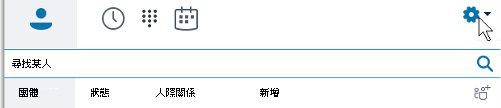
- 在 商務用 Skype 主視窗頂端,點擊
 中「選項」按鈕旁的箭頭。按鈕。
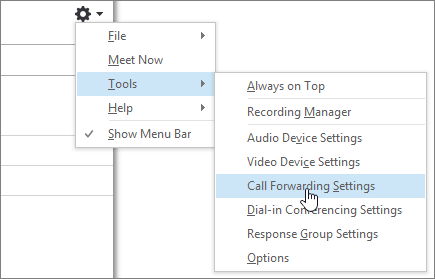
- 選擇 工具 > 來電轉接設定。
- 選擇 「轉接我的電話」 或「 同時響鈴」,然後選擇一個選項。
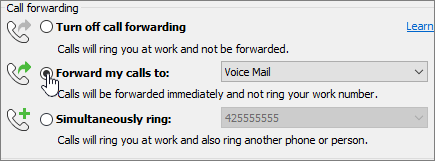
如果你設定了代表或團隊通話群組,你的來電會響到他們的電話。 欲了解更多,請參閱下方編輯 團隊通話成員 及 編輯代表 。
要關閉來電轉接,請選擇 「關閉來電轉接」。
選項二:來電轉接按鈕
- 在 商務用 Skype 主視窗底部,點擊來電轉接按鈕。

- 在下拉選單中,選擇 「轉接我的電話」 或「 同時響鈴」,並選擇一個選項。
如果你設定了代表或團隊通話群組,你的來電會響到他們的電話。 欲了解更多,請參閱下方編輯 團隊通話成員 及 編輯代表 。
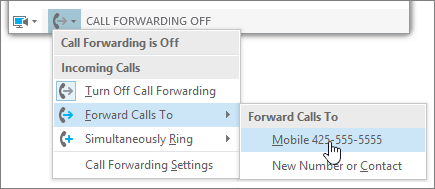
要關閉來電轉接,請選擇 「關閉來電轉接」。
注意
- 如果您要撥打緊急服務電話,您所設定的任何來電轉接規則都會關閉 120 分鐘,好讓回應人員回電。 您可以隨時透過點擊 商務用 Skype 主視窗左下角的來電轉接選單來重設來電轉接選項。
- 當你在 商務用 Skype 中設定來電轉接時,你設定的轉接號碼會顯示給來電者。 此規定僅適用於 商務用 Skype 對 商務用 Skype 的通話。
- 有些設定可能因為管理員封鎖你修改而無法使用。
更改您的來電轉接選項
要更改您的來電轉接選項,請點擊 中「選項」按鈕旁的箭頭,並選擇工具>轉接設定。
選擇未接聽的來電會去哪裡
在來電轉接設定選單中,在 「你目前的來電轉接設定」下,點擊「 未接聽來電將進入」旁邊的連結。
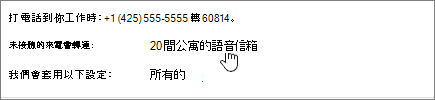
選取您所需要的來電轉接號碼。 例如 [語音信箱] 或 [新號碼或連絡人]。
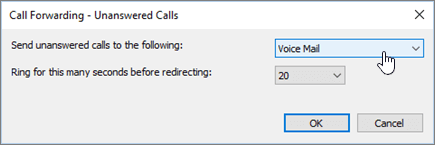
點擊確定可返回 Skype for 商務用 Skype – 選項>轉接視窗。
選擇未接聽的來電會被轉接多久
在 來電轉接設定 選單中,在 「你目前的來電轉接設定 」下,點擊「 未接聽來電將進入」旁邊的連結。
在 [重新導向前鈴響時間 (秒)] 功能表中,選取在來電重新導向之前的延遲時間。
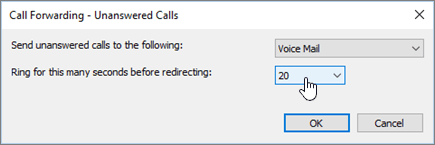
點擊確定可返回 Skype for 商務用 Skype – 選項>轉接視窗。
選擇何時啟動來電轉接
在 來電轉接設定 選單中,在 「您目前的來電轉接設定」中,點擊「 這些設定將適用」旁邊的連結。
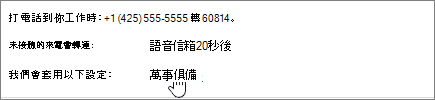
選擇下列其中一項:
- 一直都是 當來電時,無論你在 Outlook 裡設定什麼排班,包括你的工作時間,都會被轉接。
- 在 Outlook 設定的工作時間內 當來電進來時,會在你設定的工作時間內轉接。 若要設定您的行事曆排程(包括工作時間),請參閱 Outlook 中的「更改您的工作時間與日期」或「更改 Calendar 工作日與每週開始」。
注意
如果您已自訂未接聽來電設定:一旦啟用並停用來電轉接功能,您的未接聽設定將回復為預設語音信箱設定。
編輯小組通話成員
小組通話群組是一組可以接聽公司來電的人 (前提是您的管理員必須啟用這項功能,而且您的小組也支援這項功能)。 您可以新增或移除成員,並選取哪些成員可代表您接聽來電。
在 來電轉接設定 選單中,點選 「編輯我的團隊通話群組成員」。
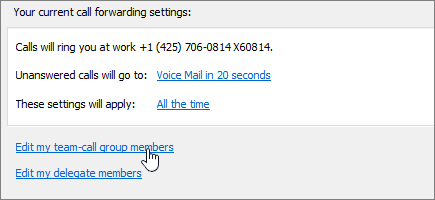
執行下列任何一個動作:
要新增成員,請點選 新增,然後雙擊你想要的聯絡人。
若要刪除成員,請選取連絡人,然後按一下 [移除]。
若要指定群組電話鈴響之前的延遲,請在 [在下列時間之後撥打給您的小組通話群組 (秒)] 中選取時間。
注意
設定小組通話群組並不會自動將您的來電轉接給他們。 請務必在來電轉接區段中,選擇 [同時撥打] 或 [轉接我的來電至] 下方的選項。
編輯代理人
您可新增代理人,並選擇是否希望他們代表您接聽來電。 商務用 Skype 在你新增代表時,會自動在聯絡人清單中建立一個代表群組。
在 來電轉接設定 選單中,點選 「編輯我的代表成員」。
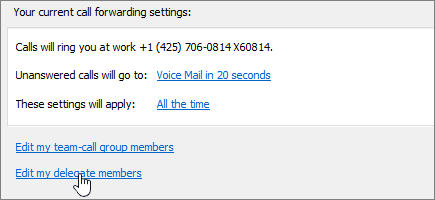
執行下列任何一個動作:
按一下 [新增],再按兩下您要新增為代理人的連絡人。
若要啟用您的代理人以接聽您的來電,請核取 [接收來電] 旁的方塊。
若要指定代理人電話鈴響之前的延遲,請在 [在下列時間之後撥打給您的代理人 (秒)] 功能表中選擇時間。
若要刪除代理人,請選取名稱再按一下 [移除]。
注意
設定代理人並不會自動將您的來電轉接給他們。 請務必在來電轉接區段中,選擇 [同時撥打] 或 [轉接我的來電至] 下方的選項。
注意
你可以指定最多25位代表,也可以作為最多25位代表的代表。