
Microsoft SharePoint 富文字編輯器的 AI 簡化了 SharePoint 頁面與貼文的內容創建。 有了 AI,你可以輕鬆 重寫文字、 調整語氣、 濃縮資訊並豐富 想法。 AI 作為文字網頁部分的一部分,任何持有 Microsoft 365 Copilot 授權的使用者皆可使用。
快速入門
您可以藉由下列步驟以開始使用:
使用公司或學校帳戶登入 SharePoint 網站。
建立或編輯 SharePoint 頁面或新聞文章,然後選取 [文字網頁組件]。
建立您的文字初稿。
在富文字編輯器右側尋找 AI。 AI 圖示在指令列右側。 選取後,提供兩個選項:
自動重寫
Adjust
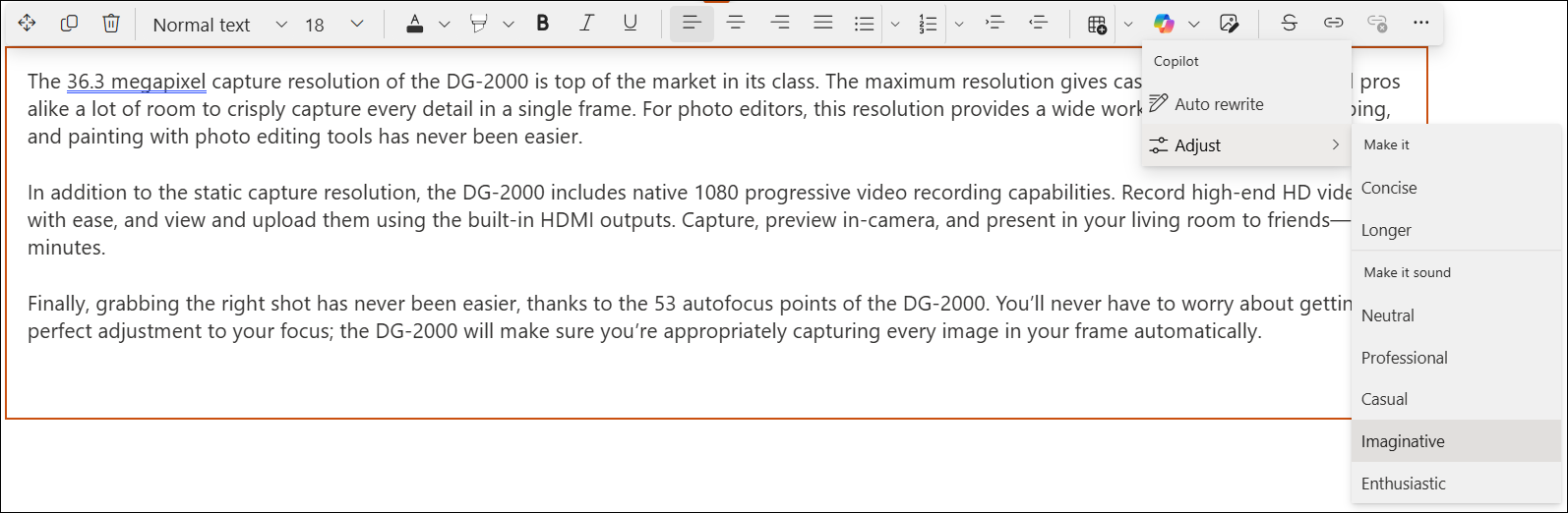
你可以選擇 自動重寫,或從 「調整 AI 以改變文字 長度 或 語氣 來重寫」旁邊的任何選項中選擇。
注意
如果你沒有選擇任何文字,AI 會在富文字編輯器中重寫整段文字。 你也可以選擇特定文字讓 AI 重寫。
AI 會在建議的文字窗格中建議文字。
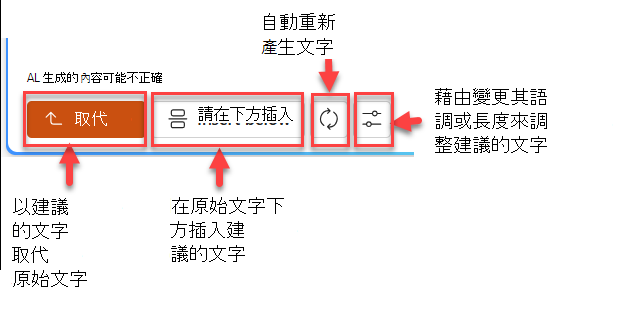
在建議文字窗格底部,你可以選擇:
以建議的文字取代原始文字
在原始文字下方插入建議的文字
自動重新產生文字
藉由變更其語調或長度來調整建議的文字
或者,您可以直接關閉建議的文字窗格以捨棄建議的文字
重要
AI 是建立在大型語言模型 (大型語言模型) 上,這會帶來一些隨機性。 在您取得最理想的版本之前,逐一查看和編輯總是不錯的。 同時,務必檢視並驗證結果。
常見問題集與資料處理
目前,AI 僅支援 Microsoft 365 Copilot 的語言。 想了解更多關於 SharePoint 富文字編輯器中的 AI 資訊,請參閱 SharePoint 中 AI 的常見問題。
欲了解更多 Microsoft 365 Copilot 的運作方式,請參閱 Microsoft 365 Copilot 的資料、隱私與安全。