

當您 將新式頁面新增到網站時, 您可以新增和自訂網頁組件,這些組件是頁面的建構元素。
注意
部分功能會逐步提供給選擇加入 目標發行計劃的組織。 這表示您可能尚未看到此功能,或其運作方式可能與說明文章中描述的不同。
新增文字網頁組件
使用文字網頁組件在您的頁面中新增段落。 可以使用樣式、項目符號、縮排、反白顯示和連結等格式選項。 您也可以以內嵌文字貼上影像。
若要使用文字網頁組件:
如果您尚未處於編輯模式,請選取頁面右上角的 [編輯 ]。 在右側的內容窗格 ) 尋找 [ 工具箱 ]
![([工具箱] 圖示](../media/toolbox-icon.png) 。
。選取 [ 查看所有網頁組件],然後從網頁組件清單中選取或拖放 [ 文字 ]。
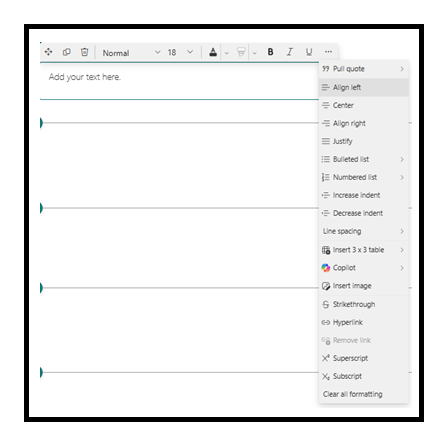
在方塊內選取,就會顯示格式設定工具列。

輸入文字,並使用格式工具列設定格式。 視螢幕大小而定,某些格式設定選項可能會隱藏在工具列上的 [省略號] 按鈕下。 選取省略號以檢視更多格式設定選項 (...) 。
頁面錨點
頁面錨點 (也稱為書籤) 會自動新增至頁面上文字網頁組件中的標題 1、標題 2 和標題 3 樣式。 發佈頁面時,並將游標停留在文字網頁組件中的索引標籤或標題上,您會看到指出頁面錨點的連結符號  。
。
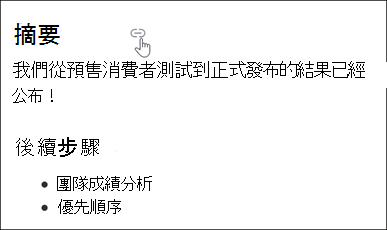
您可以以滑鼠右鍵按一下頁面錨點,然後從網頁瀏覽器的操作功能表中選取 [複製連結],以複製頁面錨點位置,以在 SharePoint 頁面外部使用。 一旦頁面錨點出現在剪貼簿上,就可以將其貼到電子郵件、即時訊息或其他此類項目中。
插入超連結
新增超連結有兩種方法。 一種方法是使用工具列上的 超連結 命令,另一種方法是複製 URL 並直接貼上到文字方塊中。
使用超連結命令
選取工具列或 [文字和表格格式設定] 窗格中的 [超連結] 超
 ,或使用 CTRL+K。 如果您在選取之前選取某個字詞,則該字詞會用作搜尋頁面的關鍵字。
![[插入連結] 對話方塊](../media/spo-insertlinktextwebpart.png)
在 [插入連結 ] 對話方塊中,在 [ 位址 ] 方塊中輸入連結位址,然後在 [要顯示的文字 ] 方塊中輸入您要連結的文字。
或者,如果您想要連結至網站上的某個頁面,您可以使用 [搜尋 ] 方塊進行搜尋,然後在結果清單中選取該頁面。完成時選取 [儲存]。
直接複製並貼上文字網頁組件中的連結
您可以複製要插入的 URL,並將其貼到文字方塊中。 URL 會自動變更為超連結。
新增影像
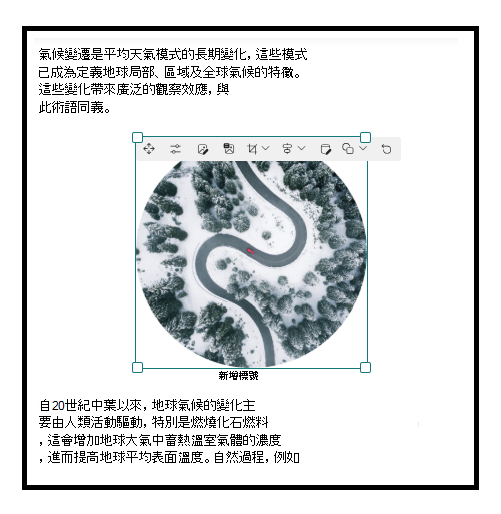
您可以複製影像,並將其貼到游標位置的文字網頁組件中,以內嵌文字新增影像。 然後,在網頁組件中選取影像,並使用影像左上角的工具列來編輯影像、移動影像,或將影像靠左、向右或置中對齊。 您可以選取影像每個角落的控點,以調整影像大小。
注意
當您將影像左對齊或右對齊時,請確保影像寬度大於欄寬的 50%,以獲得最佳結果。 如果寬度小於 50%,您會在影像的任一邊看到空白,而且看起來可能不像是左對齊或右對齊。
新增表格
若要新增資料表,請選取 [ 插入資料表 ] 按鈕。 視您的 SharePoint 版本而定,您可能會在 [其他樣式] 下看到這個按鈕。

按一下您進入表格後,表格格式化窗格就可供您使用。 您也可以以滑鼠右鍵按一下表格本身來存取表格格式化窗格。 您可以使用工具列或 [文字和表格格式設定] 窗格中可用的文字格式工具,來格式化表格中的文字:
![具有樣式和協助工具選項的 [表格格式設定] 窗格](../media/table-format-pane-png.png)
選擇表格樣式
在 SharePoint (但不SharePoint Server 2019) 中,您可以選擇簡單的表格樣式或主題表格樣式。 第二列中顯示的佈景主題表格樣式 () 反映您網站上所使用的佈景主題色彩。 從左到右,表格樣式為:
- 純文字
- 細微標題 (標題有底部框線)
- 標頭 (標頭列具有純色,並反轉字型)
- 標題列 (交替列會採用純色和反轉字型,而交替列則會套用陰影)
- 欄標題 (標題列為純色且字型反轉,第一欄和交替列為陰影)
插入和刪除列和欄
選取 [ 文字和表格格式設定 ] 窗格中的適當按鈕,以新增或移除列或欄,或刪除整個表格。 您也可以使用 Tab 鍵在表格內瀏覽並新增列。 從左到右,選項為:
- 在上方插入列
- 在下方插入列
- 向左插入欄
- 向右插入欄
- 刪除選取的列
- 刪除選取的欄
- 刪除整個資料表
設定表格對齊
在 SharePoint (但不SharePoint Server 2019) 中,您可以使用表格對齊按鈕將整個表格放置在網頁組件空間中。 您可以將表格靠左、置中或靠右對齊。
注意
- 視您的 SharePoint 版本和螢幕大小而定,您可能會直接在工具列中或 [其他樣式] 底下看到 [插入表格] 按鈕。 此外,您的 [表格格式設定] 窗格看起來可能稍有不同。
- 行高是固定的,專為易讀性和易於閱讀而設計。 它設定為字型大小的 140%。 在行尾之後,您可以按 Enter 建立新段落,段落之間的間距等於一行的高度。 標題後的間距為 12 像素。
使用 [編輯器] 檢查拼字和文法
若要在頁面上的文字網頁組件內使用編輯器檢查拼字和文法,
選取頁面右上角的 [編輯 ]。
選取已發佈頁面頂端的 [頁面詳細資料 ]。
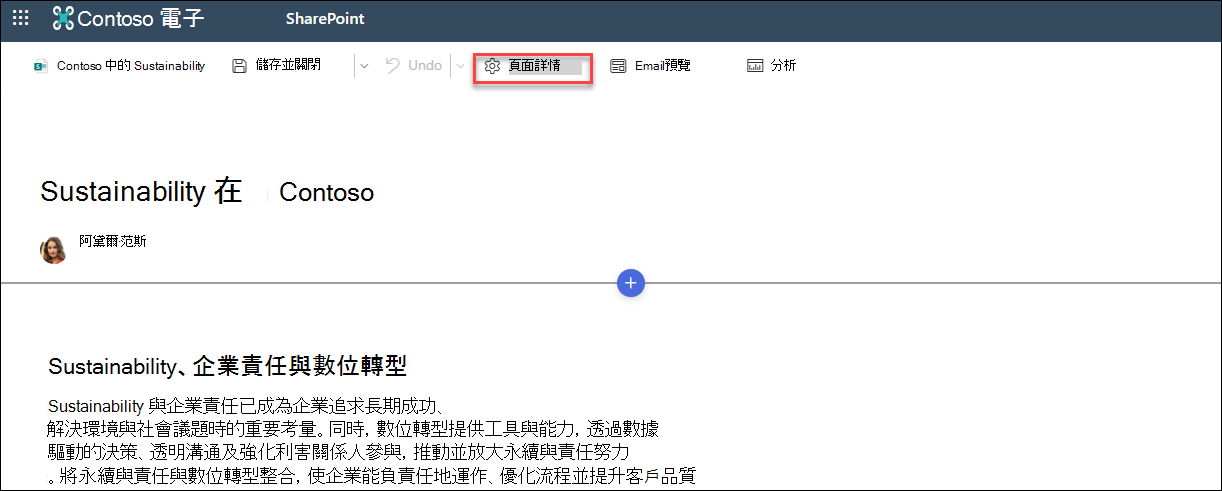
在 [頁面詳細資料] 窗格中,將 [使用編輯器檢查拼字、文法等 ] 下的切換開關調整為 [開啟 ] 或 [關閉]。
![切換 [編輯] 按鈕開啟或關閉的螢幕擷取畫面](../media/toggle-edit-button-on-or-off.png)
深入瞭解 如何管理粉絲專頁詳細資料。