

當您將內容類型新增至清單或文件庫時,網站使用者可以使用 [新增文件] 命令快速建立特殊內容。
若要將內容類型新增至清單或文件庫
重要
若要將內容類型新增至清單或文件庫,您必須至少擁有該清單或文件庫的設計權限等級。 您也需要啟用多種內容類型。 如需詳細資訊,請參閱 開啟清單或文件庫中多種內容類型的支援。
移至清單或文件庫 的設定 。
在 [內容類型] 底下,選取 [從現有網站內容類型新增]。 如果 [內容類型] 未顯示,請選取 [進階設定],然後在 [允許管理內容類型?] 底下選取 [是],然後選取 [確定]。
注意
如果清單或文件庫未設定為允許多種內容類型,[ 內容類型 ] 區段就不會出現在該清單或文件庫的 [設定] 頁面上。 若要了解如何允許多種內容類型,請參閱 開啟清單或文件庫中多種內容類型的支援。
若要從 [從中選取網站內容類型 ] 清單選擇您要選取的網站內容類型群組,請選取箭號。
在 [可用的網站內容類型] 清單中,選取您想要的內容類型的名稱,然後選取 [新增]。
若要新增更多內容類型,請重複步驟 5 與 6。
選取完要新增的所有內容類型後,請選取 [確定]。
若要將內容類型新增至清單或文件庫 ()
在新式體驗中,您仍然需要開啟 [允許管理內容類型] 以允許多種內容類型,但您會更輕鬆地選取要新增至清單或文件庫的自訂內容類型。
注意
我們目前正在努力將這項功能提供給 Microsoft 365 客戶。 如果您目前看不到,應該很快就會推出。
- 移至清單或文件庫 的設定 。
- 如果 [內容類型] 未顯示,請選取 [進階設定],然後在 [允許管理內容類型?] 底下選取 [是]。然後選取 [確定]。
- 接下來,在文件庫中,選取 [新增欄]。 在顯示的功能表中,選取 [ 內容類型]。 此選項是透過開啟 [允許管理 內容類型?] 而新增。
- 在 [ 新增內容類型 ] 頁面中,選取 [ 選擇內容類型 ] 功能表,然後從可新增的自訂內容類型清單中選取您要新增的內容類型。
- 將顯示有關所選內容類型的詳細資訊,例如其描述和欄位資訊。
- 完成選取要新增的內容類型後,請選取 [套用]。
- 若要新增更多自訂內容類型,請重複步驟 4 到 6。
此新式體驗目前僅適用於自訂內容類型,讓貴組織特別建立的內容類型更容易找到及新增。 如果您還想要檢視或新增 SharePoint 中現成可用的內容類型,請使用較舊的體驗。
內容類型在清單和文件庫中的運作方式
新增內容類型至清單或文件庫時,該清單或文件庫便能夠包含該類型的項目。 此外,使用者只要按一下 [新增文件 ] 命令即可建立該類型的項目。 單一清單或文件庫可以包含多種內容類型,而每個內容類型都可以有唯一的中繼資料、原則或行為。
清單內容類型的繼承運作方式
當您將網站內容類型新增至清單或文件庫時,它稱為清單內容類型。 清單內容類型是建立它的網站內容類型的子系。 它繼承其上層網站內容類型的所有屬性,例如其文件範本、唯讀設定、工作流程和欄。 如果清單內容類型的父網站內容類型已更新,子清單內容類型也可繼承這些變更。 您可以針對要新增清單內容類型的特定清單或文件庫自訂清單內容類型。 這些自訂不適用於上層網站內容類型。
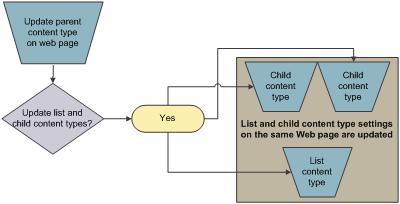
如果子系內容類型與上層網站內容類型共用屬性,則當清單內容類型繼承自父系內容類型的變更時,可能會覆寫這些屬性。 如果清單內容類型具有上層內容類型所沒有的自訂屬性,則不會覆寫這些自訂。
變更 [新增文件] 按鈕順序或預設內容類型
您可以指定內容類型在清單或文件庫的 [ 新增文件 ] 按鈕上的顯示順序。 根據預設,[ 新增文件 ] 按鈕上顯示的第一個內容類型會成為清單或文件庫的預設內容類型。 若要變更清單或文件庫的預設內容類型,請變更 [新增文件 ] 按鈕第一個顯示的內容類型。 您也可以指定是否要在 [新增文件 ] 按鈕上顯示已新增至清單或文件庫的內容類型。
![功能區上含有下拉式清單的 [新增文件] 按鈕](../media/spo-newdocument-button-on-files-ribbon.png)
變更 [新增文件] 功能表上的項目順序
如果尚未開啟清單或文件庫,請在 [快速啟動] 上選取其名稱。 如果您的清單或文件庫名稱並未出現,請選取 [設定
![設定:更新您的設定檔]、[安裝軟體並將其連線到雲端](../media/o365-icon-settings.png) ],選取 [ 網站內容],然後選取您的清單或文件庫的名稱。
],選取 [ 網站內容],然後選取您的清單或文件庫的名稱。在功能區上,選取 [清單 ] 或 [文件庫]。
在 [內容類型] 底下,選取 [變更新按鈕順序和預設內容類型]。 如果 [內容類型] 未顯示,請選取 [進階設定],然後在 [允許管理內容類型?] 底下選取 [是],然後選取 [確定]。
注意
如果清單或文件庫未設定為允許多種內容類型,[ 內容類型 ] 區段就不會顯示在清單或文件庫的 [自訂] 頁面上。
在 [內容類型順序] 區段中,執行下列其中一項操作:
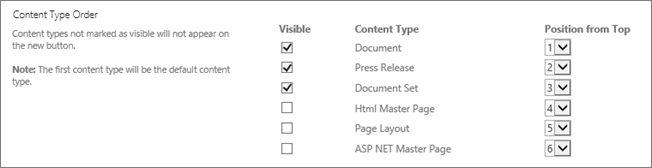
- 若要從清單或文件庫的 [新增文件 ] 按鈕移除內容類型,請清除 [ 顯示 ] 核取方塊。
- 若要變更內容類型在 [新增 ] 按鈕上的顯示順序,請在 [從頂端開始的位置 ] 欄中選取該內容類型旁邊的箭號。 然後,選取您想要的訂單編號。
選取 [確定]。
從清單或文件庫移除內容類型
當您從清單或文件庫移除內容類型時,使用者將無法再於清單或文件庫內建立該內容類型的新項目。 從清單或文件庫移除內容類型並不會刪除從該內容類型建立的任何項目。
刪除內容類型
如果尚未開啟清單或文件庫,請在 [快速啟動] 上選取其名稱。 如果您的清單或文件庫名稱並未出現,請選取 [設定
],選取 [ 網站內容],然後選取您的清單或文件庫的名稱。在功能區上,選取 [清單 ] 或 [文件庫]。
在 [內容類型] 底下,選取要移除的內容類型名稱。 如果 [內容類型] 未顯示,請選取 [進階設定],然後在 [允許管理內容類型?] 底下選取 [是],然後選取 [確定]。
注意
如果清單或文件庫尚未設定為允許多種內容類型,[ 內容類型 ] 區段不會出現在清單或文件庫的 [自訂 ] 頁面上。
在 [設定] 底下選取 [刪除此內容類型]。
當系統詢問您是否確定要刪除此內容類型時,請選取 [確定]。