
[清單] 提供您非常彈性的方式來顯示資料。 您可以啟用數十種設定,讓您以各種格式顯示資料、指定使用者、建立工作流程、新增版本設定,以及隨著情況變更傳送 RSS 更新。
編輯清單設定
請依照下列步驟開啟 [清單] 設定。
從您想要編輯的清單中,選取 [ 設定
![] 圖示](../../media/settings-icon.png) ,然後選取 [清單設定]。
,然後選取 [清單設定]。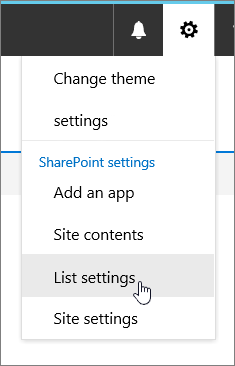
注意
- 您的畫面看起來是否與範例不同? 您的系統管理員可能已在文件庫上設定傳統體驗,或您使用的是舊版 SharePoint。 如果您是清單或網站擁有者或系統管理員,請移至 將清單或文件庫的預設體驗從新版或傳統版切換。
- 部分功能目前僅適用於傳統體驗。 選取頁面左下角的 [返回傳統 SharePoint ],以切換到傳統體驗。 若要結束傳統體驗,請關閉所有 SharePoint 視窗,然後重新開啟。
在 [清單設定 ] 頁面上,編輯您想要的設定和屬性,例如名稱、描述、新增版本設定或驗證、欄位排序或新增更多欄位。
每個設定都允許您設定或取消變更和新增。 如需詳細資訊,請繼續前往下一個章節。
完成後,請返回清單以查看變更。
清單設定
以下是您可以在 [清單設定 ] 頁面中執行的動作的快速概觀。 每個設定都允許您啟用該設定或儲存並取消它。
選取下方的標題以開啟並查看詳細資訊。
一般設定
編輯和控制瀏覽;設定版本設定、驗證和對象設定;和管理進階設定。
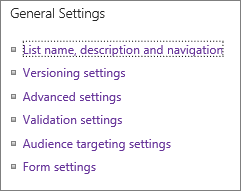
| 清單名稱、描述和瀏覽 | 編輯或變更清單標題、描述;並設定是否在 [快速啟動] 列上顯示清單。 |
|---|---|
| 版本設定 | 設定提交的項目是否需要核准,每次編輯都會建立新版本,提交和核准版本的數量;並決定誰可以讀取、編輯或核准草稿項目。 |
| 進階設定 (機器翻譯) | 設定下列項目
|
| 驗證設定 | 指定要用於驗證的公式。 建立可協助使用者瞭解有效資料的訊息。 |
| 目標對象設定 | 啟用 [客群目標設定] 欄位,以根據使用者的內容篩選內容。 |
| 評等設定 | 當您啟用分級時,會將兩個欄位新增至此清單可用的內容類型,而一個分級控制項會新增至清單或文件庫的預設檢視。 您可以選取 [讚 ] 或 [星級] 作為內容評分方式。 |
| 表單設定 | 使用 Microsoft PowerApps 自訂此清單的表單。 您可以修改表單版面配置、新增圖片和格式化文字、新增自訂資料驗證、建立其他檢視,以及新增規則。 也提供 Microsoft InfoPath 作為回溯相容性的選項。 建議您使用 PowerApps 勝過使用 InfoPath。 |
權限和管理
管理清單的資訊版權管理 (IRM) 、關鍵字和工作流程,以及為您想要參與的人員設定權限和檢視清單。

| 刪除此清單 | 完全刪除清單並返回首頁。 |
|---|---|
| 此清單的權限 | 為網站上的不同使用者群組設定清單的權限等級。 |
| 資訊版權管理 (IRM) | 啟用並建立權限原則標題和描述、設定文件存取權限,以及設定群組保護和需要驗證認證的時間範圍。 |
| 工作流程設定 | 設定清單、項目或資料夾的工作流程關聯類型。 新增、移除、封鎖或還原工作流程。 |
| 企業中繼資料和關鍵字設定 | 新增 企業關鍵字 欄並啟用關鍵字同步處理。 |
| 將清單另存為範本 | 將清單儲存為範本,不論是否包含內容。 僅限 SharePoint Server 2019。 |
通訊
設定 RSS 摘要,讓清單項目變更時發佈。

| RSS 設定 | 設定下列項目:
|
|---|
欄
欄設定提供顯示或隱藏欄、建立或新增現有欄、欄排序和欄索引的功能。

| 編輯欄 | 您可以選取要編輯和編輯屬性的資料欄,例如必要的資料、唯一值,以及文字欄位的字元數上限。 |
|---|---|
| 建立欄 | 使用多種類型中的一種建立欄。 根據新增的資料欄位類型設定名稱、描述和特定參數。 |
| 從現有網站欄新增 | 將原本在您網站上其他清單中使用的欄新增至您的清單。 將它們設定為在預設檢視上顯示或不顯示。 |
| 欄順序 | 變更欄在清單上從左至右顯示的順序。 |
| 索引資料行 | 建立或移除最多 20 個欄索引。 |
檢視
查看並建立檢視。
![清單設定中的 [清單檢視] 區段](../../media/spo-edit-list-views.png)
| 檢視 | 查看清單資料的檢視。 按一下以編輯項目。 |
|---|---|
| 建立檢視 | 建立資料的 Standard 檢視、Datasheet 檢視、Calendar 檢視、甘特圖檢視或 Access 檢視檢視。 每種檢視類型都會提供自己的設定。 您也可以從現有檢視開始。 |