
警示是您以電子郵件訊息或簡訊形式接收到的網站內容變更通知,取決於您網站的設定方式。 如果您是網站系統管理員,本文著重於如何為自己和其他使用者管理或刪除警示。
若要檢視和取消警示,以及變更警示設定,您可以使用 [ 使用者資訊 ] 頁面或 [ 管理此網站上的警示 ] 頁面。 若您具有管理網站的權限,您也可以使用 [使用者警示 ] 頁面,來檢視及取消其他使用者的警示。
注意
最多可能需要 4 小時才能收到通知。
注意
自 2026 年 7 月開始,SharePoint Online 的 SharePoint 警示將完全淘汰並停止運作。 建議您使用 規則 或 Power Automate 待辦事項通知。 深入了解 SharePoint 警示淘汰。
在 SharePoint 上為我檢視和取消提醒
- 在您設定警示的清單或文件庫中,選取 [ ( ] 省略號) ,然後選取 [管理我的警示]。
- 在 [此網站上的我的警示] 中,選取您要刪除的警示旁邊的核取方塊。
- 選取 [刪除選取的警示],然後選取 [ 確定]。
在 SharePoint 上檢視或取消其他人的提醒
選取
![標題列上的 [設定] SharePoint 2016 [設定] 按鈕。](../media/sp16-settings-button-icon.png) ,然後選取 [網站設定]。
,然後選取 [網站設定]。在 [網站管理] 底下,選取 [使用者警示]。
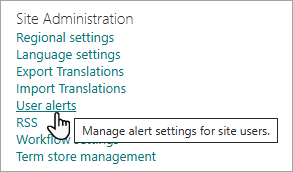
若要選取使用者,請選取 [顯示警示] ,然後選取 [更新]。
在您要刪除的警示旁邊,選取核取方塊,然後選取 [刪除選取的警示]。
選取 [確定]。
注意
系統從 SharePoint 工作流程和警示產生的電子郵件是從顯示名稱為 「SharePoint Online」 的位址傳送 no-reply@sharepointonline.com 。

技術限制
警示功能與其他功能結合使用時可能會遇到問題,例如:
- 包含特殊字元的使用者名稱或資料夾。 請注意 (,某些 Microsoft 應用程式接受&) 和單引號 (' ) 字元符號,但無法用於警示。
- 篩選多值、查閱或計算結果欄的警示/檢視。
- 需要內容核准的文件庫。
- 在所有清單與文件庫中,每分鐘每個訂閱的電子郵件地址最多只能收到 50 封即時警示電子郵件。
- 每日警報電子郵件將包括最多 25 個活動,每個列表或文檔庫最多 50 個項目。
取消訂閱 RSS 摘要
您可以依照 RSS 閱讀程式、電子郵件程式或瀏覽器中的指示,取消訂閱 SharePoint 清單、文件庫或檢視的 RSS 摘要。 如需有關閱讀程式或程式的詳細資訊,請參閱其說明文件。
我們重視您的意見!
本文是否有幫助? 如果有幫助,請在本頁面最下方提供您寶貴的意見。 請告知我們造成混淆或有所遺漏之處。 請提供您使用的 SharePoint 版本、作業系統和瀏覽器。 我們將使用您的意見反應來仔細查核事實、新增資訊並更新本文。