
在 Microsoft 清單、SharePoint 或 Teams 中建立清單或文件庫之後,您可以建立規則來自動化工作,例如當清單中的資料變更或文件庫中建立新檔案時,傳送通知給某人。
您將選擇觸發規則的條件以及規則將採取的動作。 (示範時,下列程序會建立清單的規則。修改項目時,它會觸發通知。)
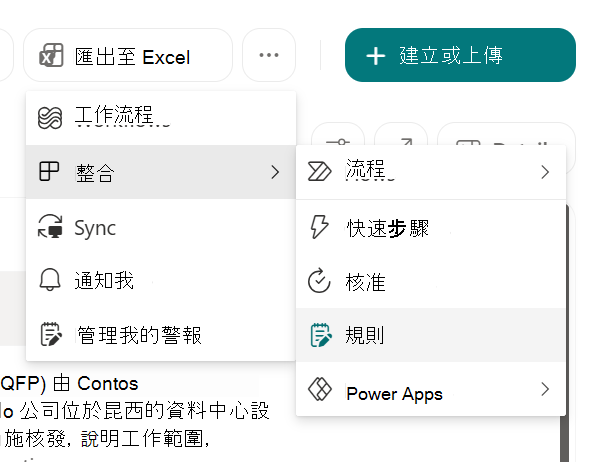
在清單或文件庫開啟的情況下,選取 [ 整合] ,然後選取 [規則]。
在 [採取動作時機] 底下,選取觸發規則的條件。 例如: 修改項目。
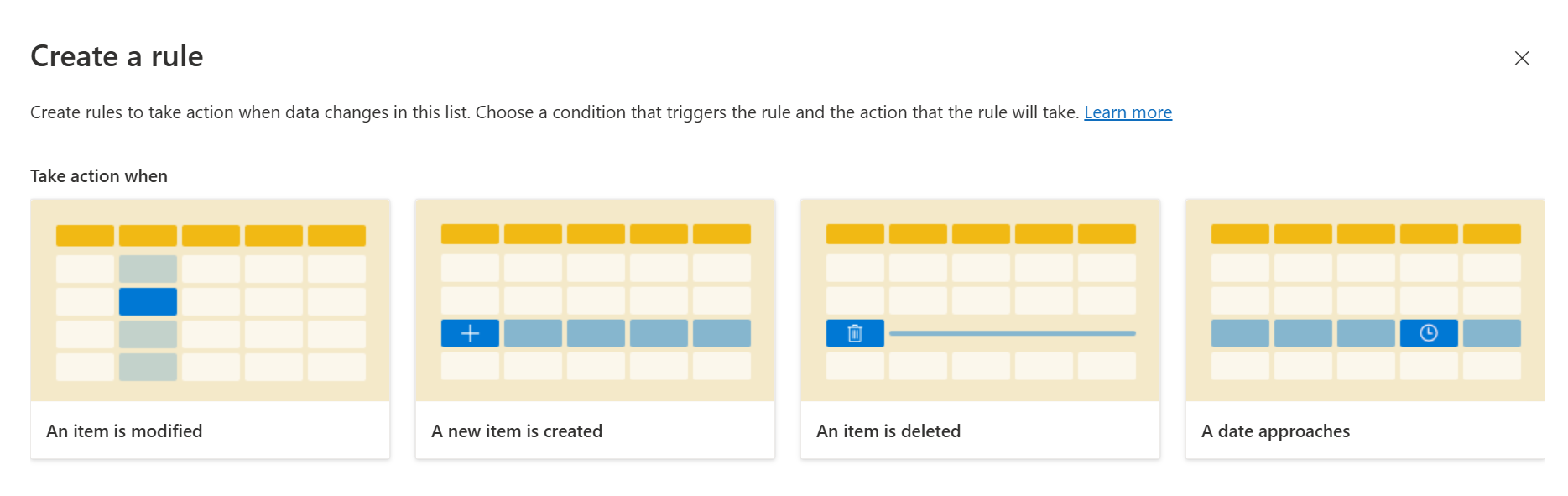
您在此處的選取項目將建立規則陳述式 (將在下一步中完成)。
注意
使用「日期接近」時,每個清單或文件庫只能使用兩條此類規則。
不支援建立以多行文字欄為基礎的規則。選取規則陳述式的每個已加上底線之部分,透過選擇欄、欄值以及通知人員來自訂條件。
例如,若要完成當欄值符合條件時通知 建立者 人員的規則,您可以選擇何時 [購買價格 變更 且新值] 大於指定金額, 以及電子郵件 由 (建立 您可以指定一個人或多個個人,或指定一欄,但不能指定群組電子郵件地址.) 。

完成自訂陳述式後,選取 [建立]。
您將在 [管理規則] 頁面上看到已完成的規則,並且將開啟規則。 通知電子郵件是從電子郵件地址 no-reply@sharepointonline.com傳送。 當您需要 [編輯]、[删除] 或者管理規則時,請返回此頁面。
疑難排解:無法建立規則
如果您在嘗試建立規則時遇到錯誤,可能是由套用至清單或文件庫的權限所造成。 您需要文件庫或清單擁有者的幫助來修正此情況,如下所述。
文件庫權限
若要管理規則,擁有者必須授與您對文件庫的 [參與] 權限。 擁有者可以透過與您共用文件庫並指定 [貢獻] 來執行此動作。
清單的權限
此外,為了管理規則,清單擁有者必須授與您對清單的 [參與] 權限。 擁有者可以與您共用清單並指定 [ 參與] 來執行此動作。