
Microsoft SharePoint Server 中的 PerformancePoint Services 2010 可讓儀表板作者和使用者輕鬆檢視及使用各種報表類型,包括分析圖表和方格、Excel Services 報表、策略地圖等等。
請閱讀本文,以取得您可能會在 PerformancePoint 儀表板中使用的不同類型報表概觀。
SQL Server Reporting Services 報表
分析圖表和方格
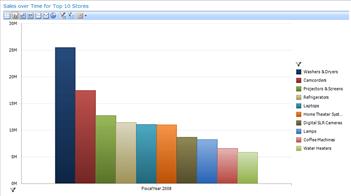
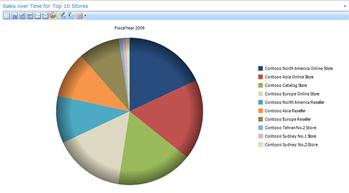
分析圖表和方格可用來在高度互動的圖表和表格中顯示資訊, (稱為格線) 。 這些報表可讓儀表板使用者快速且輕鬆地探索複雜的資料,而不需要撰寫查詢。
分析圖表可能類似於橫條圖,如下圖所示:
或者,分析圖表可能類似圓形圖,如下圖所示:
分析圖表和方格會使用儲存在 SQL Server Analysis Services 中的資料。 這些報告會顯示持續更新的資訊,而且互動性很強。 使用滑鼠,您通常可以在分析圖表和方格中執行以下所有操作:
- 向下或向上切入以查看較低或較高層級的詳細資料。
- 以遞增或遞減順序排序項目。
- 篩選掉空白的資料行或資料行、隔離項目,或從報表檢視中移除項目。
- 套用群組中頂端或墊底的成員。
- 套用值篩選,例如大於或小於您指定金額的項目。
- 樞紐分析格線,或將方格線變更為分析圖表。
- 使用其他動作,這些動作定義於 Analysis Services Cube 中。
- 顯示或隱藏圖表或方格中包含的資訊。
- 當查詢 () 傳回大量結果時,使用網格資料頁很有用。
- 啟動分解樹狀結構以檢視有關特定報表值的詳細資訊。
如需分析圖表和方格的詳細資訊,請參閱瞭解分析圖表和方格,以及使用 TechNet 上的 PerformancePoint 儀表板 Designer 建立分析圖表或方格。
Excel Services 報表
Excel Services 報表可用來顯示 Excel 試算表或 Excel 活頁簿中的項目,例如樞紐分析表、樞紐分析圖或工作表中的區段。 Excel Services 報表可能類似下列影像:
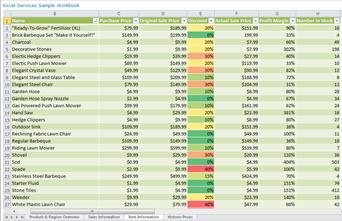
Excel Services 報表可以使用儲存在 Analysis Services、SharePoint 清單、SQL Server 表格、Excel 活頁簿或 Excel Services 中的資料。
與計分卡、分析圖表和方格類似,Excel Services 報表通常具有高度互動性。 您可以使用滑鼠按一下以查看較低層級的詳細資料。 您可以將這些報表匯出至 PowerPoint 或 Excel,並可套用篩選。
如需有關Excel Services報表的詳細資訊,請參閱在 TechNet 上使用儀表板Designer建立Excel Services報表。
SQL Server Reporting Services 報表
SQL Server Reporting Services 報表是已發佈至 Reporting Services 的報表。 Reporting Services 報表可能類似於表格或圖表,而且可以包含自己的篩選,有時稱為參數。
Reporting Services 報表通常是高度互動式的。 視報表的設定方式而定,儀表板使用者可以透過按一下、排序及捲動頁面來探索資料。 此外,使用者可以執行下列動作:
- 預覽、調整及列印報告中的一或多頁。
- 套用一或多個參數,而不需要對資料庫重新執行查詢。 參數是報表特定的內建篩選。
- 將資料匯出為影像檔案、Adobe PDF 檔案、Web 檔案或 Microsoft 應用程式可辨識的其他格式。
如需Reporting Services報表的詳細資訊,請參閱 PerformancePoint 網頁組件中顯示的Reporting Services報表概觀和使用 TechNet 上的儀表板Designer建立Reporting Services報表。
ProClarity Server 報告
ProClarity Analytics Server 頁面報告,也稱為 ProClarity Server 報告,是使用 ProClarity Professional 建立然後發佈到 ProClarity Analytics Server 的報告。
ProClarity 報表可以包含各種 ProClarity 檢視、圓形圖、橫條圖、折線圖、格線,或圖表與格線的組合。 ProClarity 報告也可以包括特殊視圖,例如分解樹、透視視圖和效能圖。
ProClarity 報表會使用儲存在 Analysis Services 中的資料。 ProClarity 報告具有高度互動性。 類似於分析圖表和方格,您可以向上或向下切入以查看較高或較低層級的詳細資料、查看組成特定值的個別交易,以及將報告匯出至 PowerPoint 或 Excel。
如需有關 ProClarity Server 報表的詳細資訊,請參閱 PerformancePoint 網頁組件中顯示的 ProClarity Server 報表概觀和使用 TechNet 上的儀表板 Designer 建立 ProClarity Server 報表。
網頁報表
網頁報表是功能完整的內部或外部網站,顯示在 SharePoint 網頁組件中,與其他儀表板項目旁邊。 網頁報告適用於在單一儀表板中檢視公開可用的資訊以及其他內部報告。
例如,假設金融服務組織中的銷售團隊正在使用包含各種報告的儀表板,這些報告顯示組織的銷售和預測資料。 進一步假設銷售團隊必須及時了解時事,例如突發新聞或股市變化。 這類資訊通常在外部網站中提供,而不是在內部報告中。 外部網站可以與銷售團隊使用的其他儀表板項目一起顯示在儀表板中。 這樣,銷售團隊就可以在一個位置查看他們需要的所有信息。
如需網頁報表的詳細資訊,請參閱 TechNet 上的使用儀表板 Designer 建立網頁報表。
計分卡
計分卡是一種報表,它透過使用稱為指標的圖形圖示將實際結果與目標值進行比較來顯示效能。 計分卡可能類似下列影像:
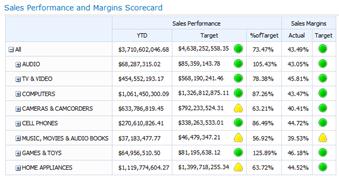
PerformancePoint 計分卡可以使用儲存在 SQL Server Analysis Services、SharePoint 清單、Excel Services 檔案、SQL Server 中的資料表,或計分卡作者所建立的值清單的資料。 此外,計分卡可做為另外兩種報表的資料來源:策略地圖和 KPI 詳細資料報表。
如需計分卡的詳細資訊,請參閱下列資源:
- TechNet 上的 PerformancePoint 計分卡概觀
- 使用 TechNet 上的儀表板設計工具建立和設定 KPI Designer
- 使用儀表板Designer建立計分卡
- 使用 TechNet 上的儀表板Designer編輯計分卡
策略地圖
策略地圖是連結到計分卡的 Microsoft Visio 圖表,可一目了然地顯示組織中的各種績效衡量標準。 策略地圖使用 Visio 圖表中的圖形來顯示目標之間的關係。 這些圖形會連結至 PerformancePoint 計分卡中的關鍵效能指標 (KPI) ,以及根據計分卡 KPI 顯示每個目標執行情況的色彩。
策略地圖的根源在於平衡計分卡框架,該框架使用四個觀點來定義組織績效:
- 財務角度,通常包括收入、成本和利潤等指標。
- 客戶觀點,通常包括客戶數量、市場份額和投訴數量等指標。
- 內部流程視角,通常包括新產品上市時間、服務錯誤率和品質控制措施等指標。
- 學習和成長觀點,通常包括員工流動率、新員工數量和招聘數據等指標。
當您的計分卡和策略地圖在單一儀表板頁面中使用上述相同的四個觀點時,您就擁有了平衡計分卡。 不過,您可能會在儀表板中看到其他類型的策略地圖。
如需有關策略地圖的詳細資訊,請參閱瞭解策略地圖及使用 TechNet 上的 PerformancePoint Dashboard Designer 建立策略地圖。
KPI 詳細資料報表
KPI 詳細資料報表會與儀表板中的計分卡搭配使用。 KPI 詳細資料報表可用來顯示計分卡中 KPI 和其他項目的相關其他資訊。 KPI 詳細資料報表可能類似下列影像:
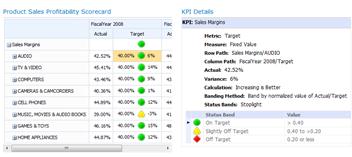
當您按一下計分卡中的儲存格時,[KPI 詳細資料] 將會重新整理以顯示資訊,例如每個 KPI 所使用的計算和區間方法。
KPI 詳細資料必須連結至儀表板中的計分卡。 這表示 KPI 詳細資料報表不會用於相同儀表板頁面上沒有隨附計分卡的儀表板。
與儀表板中大多數其他報表類型不同,KPI 詳細資料報表不是互動式的。 KPI 詳細資料報表會自動重新整理,以顯示特定計分卡儲存格的資訊,但您無法按一下其中的項目來查看較高或較低層級的資訊,也無法對其套用篩選。
KPI 詳細資料報表對於瞭解如何測量績效,以及計分卡中使用的指標類型很有用。
如需有關 KPI 詳細資料報告的詳細資訊,請參閱使用 TechNet 上的儀表板Designer建立 KPI 詳細資料報告。
分解樹狀結構
分解樹是一種檢視,您可以從特定計分卡、分析圖表和格線中的值開啟。 如需詳細資訊,請參閱瞭解分解 樹狀結構。