
如果您從 SharePoint 文件庫開啟 Microsoft 365 檔案和文件時發生問題,這裡有一些建議可以協助您解決這些問題。
建議您將文件庫與電腦同步,以處理文件。 同步會在您的電腦中建立一個本機資料夾,您可輕鬆地在其中開啟並編輯檔案。 儲存文件時,它會自動上傳至公司或學校用 SharePoint 或 OneDrive。 如需詳細資訊,請參閱 使用電腦同步處理 SharePoint 和 Teams 檔案。 如需從檔案總管使用 SharePoint 檔案的詳細資訊,請參閱 [使用 檔案總管檢視 SharePoint 檔案]。
在本機下載並檢查檔案
某些問題發生的原因為 SharePoint Server 和 Microsoft 365 版本不同。 如果您無法順利運作,請試著下載檔案並查看您是否可以於本機上開啟。
視 SharePoint 版本而定,請執行下列其中一項操作:
在 SharePoint 中,選取文件庫中的檔案,然後選取命令列上的 [ 下載 ],或選取 [ 其他 ] 功能表 ...,然後選取 [下載]。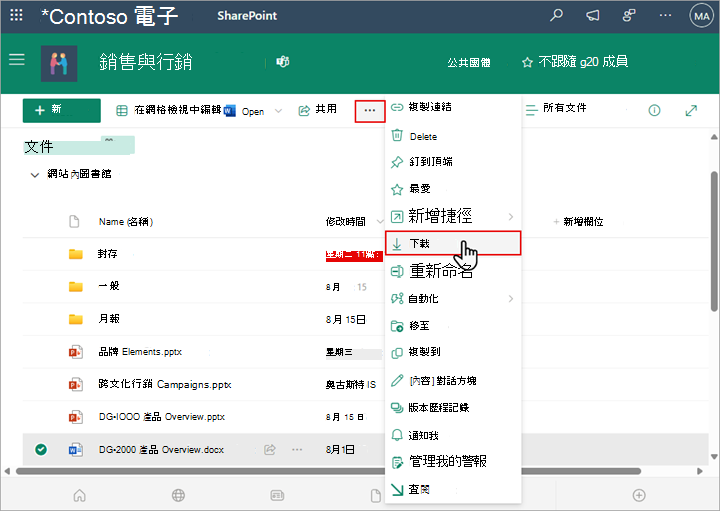
在 SharePoint Server 2016 中,選取檔案,選取命令列上的 [其他] 功能表,然後選取 [下載],或以滑鼠右鍵按一下文件,然後選取 [下載]。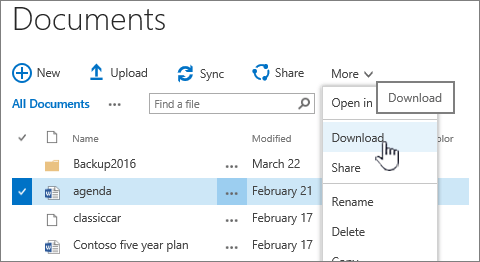
瀏覽至您的 [下載 ] 資料夾,然後找出您剛從 SharePoint 下載的檔案。
選取檔案,以滑鼠右鍵按一下檔案,然後選取 [ 開啟方式]。
![使用 [開啟檔案] 命令開啟您剛下載的檔案。](../media/open-with-command.png)
選擇您要使用的 App。 如果尚未指派檔案,系統會要求您選取應用程式。 如果應用程式不在清單中,請選取 [選擇另一個應用程式]。
關閉應用程式,然後嘗試按兩下檔案,看看它是否能在正確的應用程式中開啟。
若要尋找您目前使用的 SharePoint 版本,請參閱我 使用的是哪個版本的 SharePoint?
若要識別您正在使用的 Microsoft 365 版本,請參閱 關於 Office:我使用的是哪個版本的 Office? 或其他 Office 版本的詳細資料。
注意
如果您在電腦上將舊版 Microsoft 365 升級至 Office 2016,您可能仍然保有某些舊版程式,例如 Visio 和 Project。 如果您使用這些程式,請將它們更新為最新版本。 如果您不再使用這些程式,請將它們解除安裝。
檔案損毀
如果先前能開啟檔案但現在不能,可能是因為檔案有損毀問題,或者該格式與您所有的 App 皆不相容。 在儲存檔案時,請嘗試開啟以確認該檔案已正確儲存。 如果您要與其他使用者共用檔案,請確定他們已完整儲存檔案並使用相同的檔案格式。 例如,如果是將試算表開啟為 .xls,請確定它已儲存為 .xls 檔案。
毀損的檔案也可能會讓 SharePoint 無法開啟。 如果您懷疑檔案毀損,請下載該文件,並嘗試以下主題中所述的方法之一:
不支援的檔案格式
較新版本的 Microsoft 365 新增可能無法適用於舊版 Microsoft 365 的新功能。 新版本可以讀取舊版本建立的文件,但舊版本無法讀取較新的文件。 在 SharePoint 中共用檔案時,請確定您的使用者擁有與之文件相容的 Microsoft 365 版本。 如果您使用的是 Microsoft 365,您可以使用桌上型電腦透過線上連結安裝最新的版本。