
本文概述與在 SharePoint Server 中使用新的受管理中繼資料功能相關的一些重要概念。 它討論新的受管理中繼資料功能如何透過受管理字詞為正式分類法的實作提供支援。 它還解釋了社交標籤的運作方式,以及它們與受管理的中繼資料功能(例如受管理的詞彙和企業關鍵字)的關聯性。
本文內容
受管理的中繼資料功能
SharePoint Server 中新的受管理中繼資料功能是由新的受管理中繼資料服務應用程式啟用,該應用程式可支援兩項重要項目:
- 內容類型發佈 跨網站集合和 Web 應用程式共用內容類型。 如需內容類型發佈的詳細資訊,請參閱 內容類型簡介和內容類型發佈。
- 分類法 建立和管理集中管理的字詞階層式集合, (稱為字詞集) ,這些字詞集可做為 SharePoint 網站中項目的屬性。 這些術語集可以跨網站集合和 Web 應用程式共用。 您可以透過稱為「術語庫管理工具」的功能來建立和管理術語集。
重要詞彙和概念
在 SharePoint Server 中使用不同的中繼資料功能時,有幾個關鍵術語和概念很實用。 瞭解這些概念將幫助您瞭解本文稍後以及其他有關受管理中繼資料功能的文章中解釋的概念資訊。
分類法
分類法是單字、標籤或字詞的階層式分類,這些單字、標籤或字詞根據相似性組織成群組。 分類法可以由一個或多個個人定義和集中管理。 由聯合國制定的國際Standard工業分類 (ISIC) 是用於對經濟數據進行分類的工業分類法的著名例子。 分類法很有用,因為它們提供了中繼資料的邏輯階層結構,可用於對資訊進行一致的分類。
Folksonomy
民間分類是網站使用者共同將字詞、標籤或字詞套用至網站上的內容時所產生的分類。 如果您曾經在網站上看到過標籤雲,那麼您已經看到了民間學的可視化。 下圖顯示 SharePoint 網站上的標籤雲端網頁組件。 基於民間學的元數據方法可能很有用,因為它利用了網站用戶和內容創建者的知識和專業知識,並使內容分類能夠隨著用戶不斷變化的業務需求和興趣而發展。

術語集
字詞集是一組相關字詞。
根據建立字詞集的位置而定,其範圍可以是本機或全域:
- 本機術語集 是在網站集合的內容中建立的,並且可供 (使用,而且只有該網站集合的使用者才能) 看到。 例如,如果您將受管理的中繼資料欄新增至清單或文件庫,然後為此欄位建立新的字詞集,則該字詞集是包含此清單或文件庫之網站集合的本機詞彙。
- 全域術語集 可在訂閱特定受管理中繼資料服務應用程式的所有網站使用。
術語集可以配置為關閉,這表示使用者在為對應至術語集的欄輸入值時無法將新術語新增至其中。 或者,它們可以配置為開放式,這表示使用者可以在更新對應至字詞集的欄值時,將新的字詞新增至字詞集。
字詞
字詞是字詞集中的個別項目,它是可以與 SharePoint Server 網站上的項目相關聯的特定單字或片語。 字詞具有唯一識別碼,而且可以有許多不同的文字標籤 (同義字) 。 如果您在使用多語言網站,它也可以有不同語言的標籤。
有兩個類型的詞彙:
受管理條款
受管理的術語通常是預先定義的,並由術語庫管理員或其他有權使用 受管理中繼資料的人員組織成階層式術語集。
企業關鍵字
企業關鍵字是新增至 SharePoint 網站上項目的字詞或片語。 企業關鍵字會組織成字詞庫管理工具內稱為關鍵字集的單一非階層式字詞集。 由於使用者通常可以將任何單字或片語新增到項目中作為關鍵字,因此企業關鍵字可用於民俗式標記。 術語庫管理員或其他有權管理中繼資料的個人可以選擇將關鍵字從關鍵字字詞集中移至特定的受管理字詞集中,此時關鍵字將在特定字詞集的內容中變成可用。 術語庫管理員也可以選擇將關鍵字集設為封閉式,讓使用者無法提交新的關鍵字,並只能使用現有的關鍵字。
群組
群組會定義安全性界限。 群組是一組字詞集,其全部都具有共同的安全性需求。 只有被指定為特定群組參與者的使用者才能管理屬於該群組的字詞集,或在其中建立新的字詞集。 組織應為具有唯一存取權或安全性需求的字詞集建立唯一群組。
術語庫管理工具
術語庫管理工具是分類學家、管理員或其他管理分類法的個人可以用來建立、匯入和管理術語集及其中的字詞的工具。 [術語庫管理] 工具會顯示您存取術語庫管理工具之網站集合的所有全域術語集和任何可用的本機術語集。
受管理的中繼資料欄
受管理的中繼資料欄是一種新的欄位類型,可以新增至清單或文件庫,使得網站使用者或內容擁有者可以從特定的受管理字詞集中選取值,並將它們套用到內容。 「受管理的中繼資料」欄可以設定為對應至現有的字詞集,或者您可以專門為該欄建立新字詞集。 如果您專為 [受管理的中繼資料] 欄建立新術語集,則該術語集會是本機術語集,只能在建立它的網站集合內使用。
企業關鍵字資料行
[企業關鍵字] 欄位是您可以新增至內容類型、清單或文件庫中的欄位,讓使用者可以用他們選擇的單字或片語來標記項目。 根據預設,它是多重值資料行。 當使用者在欄中輸入單字或片語時,系統會向他們顯示自動提示,其中可能包含受管理字詞集和關鍵字字詞集中的項目。 使用者可以選取現有的值,或輸入新的值, (如果 [關鍵字] 字詞集已設定為開放供使用者新增) 。
社交標記
社交標記是網站使用者可套用至 SharePoint 網站上內容的字詞或片語,以協助他們以對他們有意義的方式分類資訊。 社交標記也可以套用至 SharePoint 網站以外的 URL。 社交標籤支援民俗學式標記。 社交標籤由指向三種資訊類型的指標組成:
- 使用者身分識別
- 項目 URL
- 字詞
這些指標會儲存在屬於 User Profile Service 應用程式一部分的社交標記存放區中。 技術上,社交標記不是 SharePoint Server 中受管理中繼資料功能的一部分,但它們確實以兩種重要方式連線到受管理的中繼資料功能,這些方式有助於支援在整個組織中一致地使用中繼資料。 社交標籤的字詞部分指向字詞庫關鍵字集中的字詞,其用於網站連線的其中一個 Managed Metadata Service 應用程式。
例如,當您建立新的社交標籤時,您可以選擇從現有字詞中進行選擇,其中可能包括受管理字詞以及企業關鍵字。 如果您選取其中一個現有字詞,您的社交標籤就會包含指向該字詞的指標。 如果您選擇不選取現有的字詞,並建立一個之前從未使用的字詞,則會在字詞庫的 [關鍵字] 字詞集中為該字詞建立新的關鍵字,且您的新社交標籤會指向該字詞。
透過這種方式,社交標籤中使用的關鍵字會新增至字詞庫管理工具中可見的關鍵字字詞集 (如果字詞庫管理工具中尚不存在的話) ,並且可以由字詞庫管理員管理。 此外,當使用者透過更新企業關鍵字或受管理的中繼資料欄,將企業關鍵字或受管理的詞彙套用至內容時,可以自動建立社交標籤,讓這些字詞以標籤的形式顯示在新聞摘要、標籤雲端或 [我的網站] 設定檔中。 清單或文件庫擁有者可以透過更新清單或文件庫的 企業中繼資料和關鍵字設定 ,來啟用或停用中繼資料發佈。
當您將社交標籤新增至項目時,您可以指定是否要將您的身分識別和項目 URL 設為私人,但儲存在字詞庫中的字詞一律為公開。
社交標記很有用,因為它使網站使用者能夠提高網站上內容和資訊的可發現性。
如需社交標記的隱私權和安全性影響詳細資訊,請參閱 社交標記的隱私權和安全影響。
標記
在最一般的意義上,標記可以簡單地指將中繼資料套用到項目的行為,無論是受管理中繼資料還是社交標籤。 在本文中,動詞「標籤」就是在這個意義上使用的,它並不局限於社交標籤。
元資料場景:從分類學到民俗學
SharePoint Server 中的中繼資料管理功能支援一系列管理和使用中繼資料的方法。 將這個範圍想像成一種連續體。 在這個連續體的一端,有 分類法,它們是正式的、集中管理的、分層的術語組。 在這個範圍的另一端,有 民間分類學,這是當個人自由地將標籤應用於內容時產生的協作分類。
SharePoint Server 支援這個連續性的兩個極端,以及沿途的點。 在連續體的一端,您可以透過受管理字詞和字詞集實作正式分類法。 另一方面,支援企業關鍵字和社交標記,這兩者都使網站使用者能夠使用他們選擇的關鍵字來標記內容。
在這些極端之間,您可以將彈性的結構和控制程度套用至中繼資料,而且您可以選擇讓控制項跨網站全域或本機到特定網站,以調整套用此控制項的範圍。 例如,您可以將術語集設定為關閉或開放給使用者貢獻。 您可以選擇是否搭配使用企業關鍵字和社交標記與受管理條款。 SharePoint Server 可讓組織以自訂方式結合正式、受管理分類法的優點與社交標記的動態優點。
下圖說明不同類型的 SharePoint 解決方案可能會如何根據業務需求需要不同的中繼資料方法。

受管理中繼資料的優點
在組織中的各個網站使用受管理的中繼資料有數個優點:
中繼資料的一致性使用 SharePoint Server 中受管理的中繼資料功能可讓您對新增至內容的中繼資料套用可調整的控制程度。 使用字詞集和受管理字詞,您可以建立對可新增至內容的字詞類型的控制,而且您可以控制誰有能力新增字詞。 您也可以將關鍵字術語集設定為封閉式,將企業關鍵字的使用限制為特定的關鍵字清單。
當不同網站一致使用相同的術語時,可以更輕鬆地建立依賴中繼資料的健全程式或解決方案。 此外,在網站、清單和文件庫以及 Office 用戶端程式中使用中繼資料的使用者體驗,讓網站使用者輕輕鬆鬆就能將一致的中繼資料套用至其內容。
改良的內容可探索性 當組織中跨網站的內容具有一致的中繼資料時,使用搜尋可以更輕鬆地尋找和存取商務資訊和資料。 新的搜尋功能,例如顯示在搜尋結果頁面左側的 [精簡面板],可讓使用者根據中繼資料篩選搜尋結果。
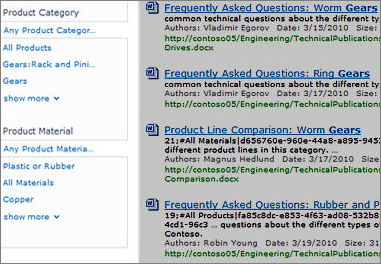
此外,您可以設定清單和文件庫的中繼資料瀏覽,讓使用者能夠根據特定的中繼資料欄位建立動態的資訊檢視。 使用者可以依資料夾或中繼資料樞紐分析文件庫,然後使用其他按鍵篩選來縮小結果範圍。

增加靈活性 受管理的中繼資料功能可讓術語庫系統管理員 (或其他有權更新受管理中繼資料) 的個人,隨著業務需求的演進,輕鬆維護和調整您的中繼資料。 您可以在 [字詞庫管理] 工具中輕鬆更新字詞集,只要有與該字詞集相關聯的受管理中繼資料欄,就能使用新的或更新的字詞。 如果您將多個字詞合併為一個字詞,則使用這些字詞標記的內容會自動更新,以反映此變更。 您可以指定多個同義字 (或) 個別字詞的標籤。 如果您的網站是多語系的,您也可以為個別字詞指定多語系標籤。
管理中繼資料
規劃和設定受管理的中繼資料
在開始使用受管理的中繼資料功能之前,您的組織可能會想要進行某種程度的規劃。 所需的規劃程度或多或少與您要強加於中繼資料的形式和控制程度成正比。
如果您想要讓使用者協助開發分類法,則可以簡單地讓使用者將關鍵字新增至項目,然後視需要將這些關鍵字組織成字詞集。
如果您的組織想要使用受管理的術語集來實作正式的預先定義分類法,則對分類法結構具有既得利益的關鍵利害關係人需要合作來規劃和開發要使用的術語集和字詞。 如需此規劃程序的詳細資訊,請參閱 規劃條款和條款集。 如需設定受管理中繼資料服務應用程式的詳細資訊,請參閱 受管理中繼資料管理。
在組織中的主要專案關係人同意所需的術語集之後,您可以使用術語庫管理工具來匯入或建立術語集,並在使用者開始使用中繼資料時管理和維護術語集。 如果已針對 Web 應用程式設定受管理的中繼資料服務應用程式,而且您是網站集合系統管理員或指定的術語庫系統管理員,您可以按一下 [網站動作] 功能表上的 [網站設定],然後按一下 [網站管理] 下的 [術語庫管理],以移至術語庫管理工具。
建立及管理字詞集
術語庫管理工具提供樹狀控制項,可用來執行大部分的工作。 此工具的使用者角色將決定您可以執行哪些工作。 若要使用術語庫管理工具,您必須是陣列管理員、術語庫管理員或已被指定為術語集群組管理員或參與者的人員。 如需這些角色的詳細資訊,請參閱 受管理的中繼資料角色。
若要在階層內的項目上執行動作,請指向您要修改的 Managed Metadata Service 應用程式、群組、字詞集或字詞的名稱,按一下出現的箭號,然後使用功能表來選取您想要的動作。
例如:
如果您是術語庫管理員,您可以在受管理的中繼資料服務應用程式中建立或刪除群組。
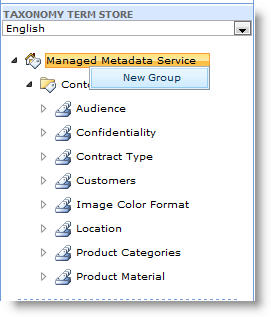
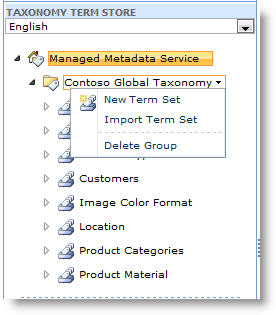
如果您是術語庫管理員或群組管理員,您可以在群組內建立、匯入或刪除術語集。 字詞集參與者可以建立新的字詞集。
如果您是術語庫管理員、群組管理員或術語集參與者,您可以在術語集中建立或重複使用術語,以及複製、移動或刪除選取的術語集。
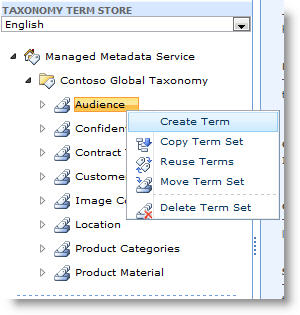
如果您是術語庫管理員、群組管理員或術語集參與者,您可以建立、複製、重複使用、合併、取代、移動或刪除術語集中的個別術語。
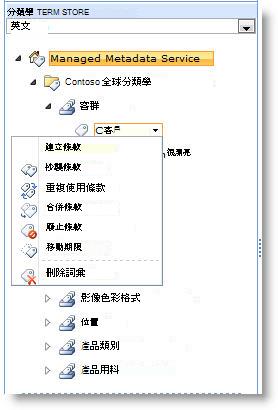
在階層的每一層中,您都可以使用 [詞彙庫] 樹狀控制項右側顯示的 [內容 ] 窗格,為群組、詞彙集或詞彙設定特定屬性。
例如,如果您要設定字詞集,可以使用 [內容 ] 窗格來指定詳細資料,例如 [名稱]、[描述]、[擁有者]、[連絡人] 和 [專案關係人]。 您可以指定要對使用者的新提交開放或關閉術語集。 您也可以指定是否要將字詞集用於標記。 如果您選擇將字詞集設為無法用於標記,則大多數使用者將看不到該字詞集。 例如,如果字詞集仍在開發中,您可以選擇將 in 設為不可用以進行標記。
![[字詞庫管理工具] 的 [內容] 窗格](../media/ss-emm-propertypane.jpg)
套用中繼資料
使用受管理字詞標記內容
如果已將受管理的中繼資料欄新增至內容類型、清單或文件庫,則內容擁有者可以透過編輯清單或文件庫項目的屬性,然後更新項目或文件的 [編輯屬性 ] 表單中的相關欄位,以使用特定字詞集中的受管理詞彙來標記其內容。 受管理的中繼資料欄很容易識別,因為它們會顯示可用於啟動 [字詞選擇器] 對話方塊的標籤圖示。
![[編輯屬性] 對話方塊中的標記圖示](../media/ss-tagsicon.jpg)
您可以使用字詞選擇器,從字詞集的階層中選取字詞。 如果您不熟悉可用的術語,這很有用。 如果字詞集已設定為開啟,且其受管理的中繼資料欄允許填入值,則您可以選擇將新字詞新增至字詞集。 或者,您可以選擇將意見反應傳送給術語集的指定聯絡人。

當您可以開始輸入您想要的字詞時,系統會根據您開始輸入的內容自動向您建議可用的字詞,而您可以選擇所需的字詞。 您可能會在字詞後的括號中看到資訊,指出字詞的字詞集名稱和階層。 這可協助您從類似的字詞中進行選擇。

如果建議使用重複或相似的字詞,您也可以看到字詞庫管理員為字詞設定的描述文字,以協助使用者做出適當的選擇。

使用企業關鍵字標記內容
如果已將企業關鍵字欄新增至內容類型、清單或文件庫,則內容擁有者 (或擁有該清單或文件庫貢獻權限的任何人) 都可以編輯清單或文件庫項目的屬性,並在 [ 企業關鍵字 ] 欄位中輸入所需的關鍵字,以可用的受管理字詞或關鍵字來標記內容。 如果有相符或相似的字詞,系統會建議它,您可以選取它。 或者,如果 [關鍵字] 字詞集已設定為對新字詞開放,您也可以新增關鍵字。 [企業關鍵字] 欄位為多重值,因此您可以將多個關鍵字新增至一個項目。

使用社交標籤標記內容
如果已啟用社交標記功能,您就可以在 SharePoint 網站上標記您認為有意義或有趣的內容。 若要標記頁面,您可以使用顯示在頁面頂端的標籤圖示。
若要標記文件或清單項目,您可以使用功能區 [ 文件庫 ] 或 [ 清單 ] 索引標籤上顯示的 [標籤] 命令。
![功能區 [清單] 或 [文件庫] 索引標籤上的社交標記命令](../media/ss-ribbon-socialtags.jpg)
當您開始輸入要套用的標籤時,您可以從現有的關鍵字或受管理的字詞中選取,或者如果 [關鍵字] 字詞集已開啟,則可以新增新的關鍵字。
![[社交標記] 對話方塊中預先輸入的建議](../media/ss-socialtag-suggest.jpg)
您也可以選擇將 SharePoint 標籤和記事工具新增至瀏覽器,來標記外部網站上的內容,例如其他內部網路或網際網路網站。 如需標記外部網站的詳細資訊,請參閱 開始使用 [我的網站]。
如需社交標記功能的詳細資訊,請參閱使用 標籤和記事與同事共用資訊 主題。