
您可以使用 [我的網站] 來分享資訊,以及與其他人聯繫,以建立您的專業人脈。 本文說明一些主要功能,並提供一些可協助您開始使用的步驟。
本文內容
概觀
[我的網站] 是一個中樞,可讓您在這裡與同事建立聯繫,並追蹤您感興趣的資訊。 您可以查看同事活動的 [新聞摘要]、持續追蹤您和同事標記的內容,以及分享狀態更新。
為了拓展您的專業人脈,SharePoint Server 可以根據您從相容電子郵件程式傳送的電子郵件,建議新同事和追蹤關鍵字。 您可能也會透過新聞摘要中的資訊發現新的同事或關鍵字,例如標記與您興趣相關的內容的人。
注意
本文提及的是 Contoso,這是一家虛構的製造和零售公司。
例如,Diane Prescott 是 Contoso 的線上廣告銷售總監。 由於她很熟悉廣告計量,因此已將「計量」一詞新增至其個人檔案的 [詢問我相關 ] 區段。 People 可以輕鬆點擊關鍵字計量來向 Diane 提問。
請注意,您的組織可能會自訂您的 [我的網站] 和個人檔案,例如控制您可以新增或自訂及共用的資訊類型。 您的組織可能也會從其他資料來源新增資訊至您的設定檔,例如人力資源資料庫。
充分利用 [我的網站] 的方法
有多種方式可以與您的同事互動並隨時了解新進展。 若要充分利用您的 [我的網站] 和個人檔案,您可以採取以下步驟:
檢視和更新您的個人檔案 – 您個人檔案中的某些詳細資料可能已由貴組織的目錄服務填寫,但您可以新增更多詳細資料,讓同事可以擴大您的人脈。 如果貴組織沒有提供個人資料相片,您可能需要新增相片,讓其他人在會議和活動中可以認出您。 您也可以分享簡短的狀態更新,讓使用者在瀏覽您的個人檔案頁面或在動態消息中關注您時可以看到這些更新。
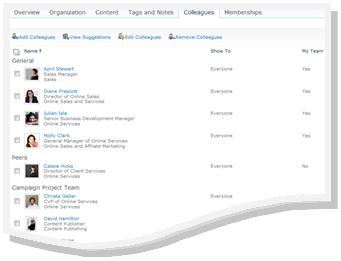
追蹤新同事 – 您可以關注同事的活動,以便查看他們何時標記內容、變更工作狀態或達到重要的工作里程碑。 您的個人檔案可能已包含一些同事,通常是您的直屬團隊成員、您的主管和直接下屬。 您可以新增更多人員,例如您經常合作的其他部門人員,或有相似興趣的人員。
將內容新增至「我的網站 」:視「我的網站」的設定方式而定,您可以共用文件、圖片,甚至在部落格中分享您的想法。
注意
當您的名稱出現在 SharePoint 網站上的多個位置時,通常包含指向「我的網站」的連結。 考慮在您的電子郵件簽名中新增連結,或是您名稱出現在組織內部網路上的其他位置。
與內容和同事互動
當您與同事聯繫時,您可以拓寬您的人脈和知識網絡。
例如,黛安·普雷斯科特 (Diane Prescott) 也確定了一些她想要研究的領域,例如聯盟行銷。 因為她在她的個人資料中添加了 聯盟營銷 作為興趣,所以她可以看到其他人何時使用該關鍵字標記內容。 她了解了新資源並確定了與她有共同興趣的新同事。
以下是與同事互動的一些方式:
使用標籤和記事來共用資訊 – 您可以標記並撰寫您想要稍後記住或與他人共用的內容相關記事。 貴組織中的 People 可以透過檢視您的標籤來深入了解您的興趣,而您可以使用標籤來識別相關內容。
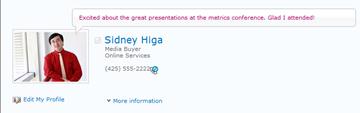
提供狀態資訊 – 您可以分享有關您自己的當前信息,例如您感到興奮的項目或人們如何最好地與您聯繫。
查看您的新聞摘要以取得更新 – 您同事的活動,例如他們更新部落格或獲得晉升,都會顯示在您的新聞摘要中。 透過查看您的 [新聞摘要],您可以了解同事感興趣的內容和重要里程碑。 如果您看到想要回應的項目,可以點擊同事的姓名以訪問他們的個人資料。 例如,如果您看到同事獲得了晉升,您可以訪問該同事的個人資料並留言祝賀。
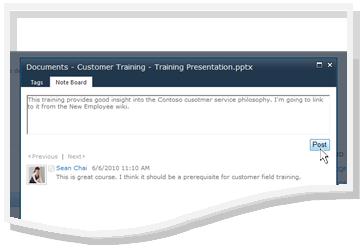
為您的同事留下筆記 – 訪問其他人的個人資料以了解有關他們項目的更多信息,甚至在他們的筆記板上為他們留下筆記。 例如,如果您在會議中遇到知識淵博的人,您可能需要檢查他們的個人資料,看看他們是否有其他資源的連結或標籤,甚至問他們問題。
檢視和更新「我的網站」個人檔案
您的個人檔案中包含的某些詳細信息,例如您的姓名和職位,可能由您的公司提供,因此您無法更改或刪除它們。 若要更正此類資訊中的錯誤,請聯絡您網站的負責人或人力資源部門。
檢視您的設定檔
- 在 SharePoint 網站右上角,按一下 [ 我的網站]。 如果您在右上角沒有看到 [我的網站],請瀏覽至包含該連結的頁面,或搜尋您的個人檔案。 如果您已經在檢視 [我的網站],請略過此步驟。
- 按一下 我的個人檔案。
- 若要查看其他設定檔詳細資料,請按一下[其他資訊]。
更新您的個人檔案
您的個人檔案可以描述您的工作角色,並提供聯絡資訊和其他詳細資料。 它可以幫助其他人了解您的工作角色並更好地與您溝通。 設定檔頁面包含數個詳細資料,其中一些可能由您的組織管理,而有些則您可以自訂。
當您向個人資料新增資訊(例如您的圖片)時,任何造訪您個人資料的人都能看到該資訊。 但是,您可以將隱私類別應用於個人資料中的某些詳細信息,以便只有某些人才能看到它們。 藉由使用隱私權類別,您可以將行動電話號碼等資訊限制為特定群組的個人。
在 [詢問我相關] 區段輸入與您的職位描述相關的字詞。 當使用者瀏覽您的個人檔案時,他們可以點擊條款,然後使用 [記事板] 向您提問。 在 [興趣 ] 區段輸入您感興趣和想深入了解的項目。 與該關鍵字相關的項目會顯示在您的 [新聞摘要] 中。 如需有關編輯設定檔的詳細資訊,請移至 [ 另請參閱 ] 區段。
執行下列其中一個動作:
- 如果您已經在檢視某人的個人檔案或您 [我的網站] 中的頁面,請按一下 [我的個人檔案]。

- 如果您在 SharePoint 網站上檢視不同類型的頁面,請按一下右上角的
![[設定檔名稱]](../media/sp-profname.jpg) 中的名稱,然後按一下 [ 我的設定檔]。
中的名稱,然後按一下 [ 我的設定檔]。
- 如果您已經在檢視某人的個人檔案或您 [我的網站] 中的頁面,請按一下 [我的個人檔案]。
在您的圖片下方,按一下 [ 編輯我的個人檔案]。
在 [ 編輯詳細資料 ] 頁面上,執行下列一或多個動作:
- 若要新增您自己的詳細資料,請在要更新的詳細資料旁邊的方塊中輸入。 在 [關於我 ] 區段中,您也可以設定文字格式,包括新增超連結。 您的組織可能會針對某些員工詳細資料限制或提供自己的資訊。
- 若要新增或變更您的圖片,請按一下 [選擇圖片],瀏覽至您想要的圖片,然後按一下 [確定]。
- 若要刪除文字,請選取文字,然後按 DELETE。
如果 [ 顯示至 ] 欄中的方塊處於使用中狀態,您可以限制個人資訊的檢視,讓這項資訊只顯示給隱私權群組,而非公司中的每個人。
按一下 [儲存後關閉]。
追蹤新同事
依據您 [我的網站] 的設定方式,當有人關注您的活動時,您可能會收到電子郵件通知,以及建議新同事追蹤。 您可以通過單擊電子郵件中的鏈接來選擇關注這些同事。
您也可以在瀏覽新同事的個人檔案時追蹤他們。 在許多情況下,您可以在 SharePoint 網站上按一下某人的姓名,來檢視其設定檔。 例如,如果您看到同事的姓名在您的新聞摘要中標記了相關內容,您可以按一下該人員的姓名。
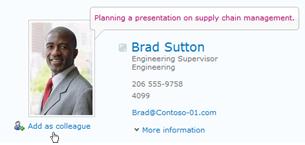
- 瀏覽或搜尋您要追蹤之人員的個人檔案。 如果人員的名稱出現在 SharePoint 網站上,例如他們最近修改的文件旁邊,您可以按一下他們的名稱以瀏覽他們的個人檔案。
- 按一下 [新增為同事]。
秘訣
您也可以使用 Organization 瀏覽器和 People Search 來尋找同事。
使用標籤和記事來共用資訊
您可以將關鍵字套用至您想要輕鬆追蹤和記住的文件和頁面。 根據組織的設定方式,您也可以將關鍵字套用至您感興趣的網際網路頁面或文章。
注意
您的組織可能會限制社交標籤的使用,或將您可以使用的關鍵字限制為一組預先定義的字詞。
您的標籤和筆記組織在“標籤雲”中,您可以以不同的方式瀏覽。 您最常用的標籤看起來比其餘標籤還要大。 您可以透過不同的方式瀏覽及篩選標籤。

有幾種不同的方式可以標記內容。 若要隨時隨地標記線上資訊,您可以使用 SharePoint 標籤和記事工具,將其新增至瀏覽器的 [我的最愛]、書籤或連結列。
檢視 SharePoint 網站上的內容時,您也可以使用按鈕來套用標籤和附註,並快速指定您喜歡某個項目並想要重新瀏覽或共用該項目。
將 SharePoint 標籤和記事工具新增至您的瀏覽器
新增 [標籤和記事板] 捷徑的確切步驟可能會因您的瀏覽器而異,但您首先請從 [我的網站] 的 [標籤和記事] 頁面上瀏覽該工具的連結開始。
執行下列其中一個動作:
- 如果您已經在檢視某人的個人檔案或您 [我的網站] 中的頁面,請按一下 [我的個人檔案]。
- 如果您在 SharePoint 網站上檢視不同類型的頁面,請按一下右上角的 中的名稱,然後按一下 [ 我的設定檔]。
- 如果您已經在檢視某人的個人檔案或您 [我的網站] 中的頁面,請按一下 [我的個人檔案]。
按一下 [標籤及記事]。
在 [新增 SharePoint 標籤和記事工具 ] 底下,以滑鼠右鍵按一下連結,然後將它新增至瀏覽器的 [我的最愛]、連結或書籤。 在某些瀏覽器中,例如 Internet Explorer,您可以新增連結工具列的連結。 如需詳細資訊,請參閱瀏覽器中的 [說明]。
若要更輕鬆地套用書籤,您可能需要在瀏覽器工具列中顯示瀏覽器的 [我的最愛] 或 [連結]。
使用網頁瀏覽器在頁面中新增標籤和備註
將 [標籤和記事板] 連結新增至瀏覽器之後,您就可以使用它來標記要記住或共用的網頁。
- 瀏覽至您要新增標籤和備註的頁面。
- 在瀏覽器中,按一下 [標籤與記事板]。
- 鍵入可幫助您記住和分類頁面上內容的標籤。 使用分號分隔標籤。
- 如果要同時撰寫關於頁面的附註,請按一下 [記事面板],然後輸入關於頁面的附註。
- 按一下 [儲存]。
在 SharePoint Server 網站上的頁面新增標籤和備註
您可以從您的瀏覽器對任何網頁使用 [標籤和記事板] 工具。 如果您正在檢視 SharePoint 網站上的頁面,您也可以使用 [ 我喜歡] 和 [ 標籤和記事] 按鈕。 當您想要快速標記內容以便日後記住,但又不想立即套用其他標籤和備註時,請使用「我喜歡」。 您可以選擇稍後再加以新增。
- 瀏覽至您要在 SharePoint Server 網站上新增標籤和附註的頁面。
- 執行下列其中一個動作:
- 若要快速標記內容以便日後記住,而不新增其他標籤或備註,請按一下 [我喜歡]。
- 若要新增其他標籤和附註,請使用下列步驟:
- 按一下 [標籤及記事]。
- 鍵入可幫助您記住和分類頁面上內容的標籤。 使用分號分隔標籤。
- 如果要同時撰寫關於頁面的附註,請按一下 [記事面板], 然後輸入關於頁面的附註。
- 按一下 [儲存]。
將內容新增至「我的網站」
您可以新增要與其他人共用的文件,以及建立部落格來分享您的想法。 例如,您可以考慮使用博客來提供對新興想法或正在進行的項目的見解。
若要新增您想要其他人查看的文件,請使用共用文件庫。 若要新增您想要自行存取的文件,請將其新增至 [個人文件庫]。 您可以新增其他文件庫,以及自訂文件庫的權限和其他設定,就像您在 SharePoint 網站上使用其他文件庫一樣。
依據 [我的網站] 的設定方式,您也可以新增其他文件庫和清單,類似於在任何類型的網站上建立清單或文件庫的方式。
將共用文件新增至 [我的網站]
執行下列其中一個動作:
如果您已經在 [我的網站] 中檢視某人的個人檔案或頁面,請按一下 [我的內容]。

如果您在 SharePoint 網站上檢視不同類型的頁面,請按一下右上角的
中的名稱,然後按一下 [我的內容]。
.注意
如果您是第一次按一下 [我的內容],可能需要幾分鐘的時間才能設定好您的清單和文件庫。
在 [共用文件] 底下,按一下 [新增文件]。
瀏覽至您想要上傳的文件,並新增您想要的其他詳細資料。
按一下 [確定]。
建立個人部落格
執行下列其中一個動作:
如果您已經在 [我的網站] 中檢視某人的個人檔案或頁面,請按一下 [我的內容]。
如果您在 SharePoint 網站上檢視不同類型的頁面,請按一下右上角的
中的名稱,然後按一下 [我的內容]。
.注意
如果您是第一次按一下 [我的內容],可能需要幾分鐘的時間才能設定好您的清單和文件庫。
在頁面右側按一下 [建立部落格]。
若要將新文章新增至您的部落格,請按一下 [建立文章],然後填寫文章的詳細資料。
注意
SharePoint 傳統部落格即將終止支援。 自 2020 年 1 月 18 日開始,傳統部落格網站範本名稱將會變更為「部落格 (已停用)」。 自 2020 年 7 月 17 日開始,透過使用者介面建立新的傳統部落格網站的能力將會關閉。
傳統部落格的替代方案,請查看透過通訊網站和新貼文建立部落格。
在某人的個人檔案上留下記事
當您在某人的個人資料上留下註釋時,通常會顯示該註釋,直到此人收到較新的註釋。 視貴組織設定 [我的網站] 的方式而定,此人員也可能會收到您的筆記電子郵件通知。
您可以將筆記用於多種目的,例如評論同事最近的項目或里程碑,或提出問題。
- 瀏覽或搜尋您要留言的人員設定檔。 如果人員的名稱出現在 SharePoint 網站上,例如他們最近修改的文件旁邊,您可以按一下他們的名稱以瀏覽他們的個人檔案。
- 在 [記事板] 底下,在方塊中輸入備註。
- 按一下 [張貼]。
共用狀態更新
您可以在個人檔案中與同事分享快速想法或狀態訊息。 例如,您可以告訴人們您對即將到來的會議或專案感到興奮。
執行下列其中一個動作:
- 如果您已經在檢視某人的個人檔案或您 [我的網站] 中的頁面,請按一下 [我的個人檔案]。
- 如果您在 SharePoint 網站上檢視不同類型的頁面,請按一下右上角的 中的名稱,然後按一下 [ 我的設定檔]。
- 如果您已經在檢視某人的個人檔案或您 [我的網站] 中的頁面,請按一下 [我的個人檔案]。
按一下狀態氣球中的[正在發生的事]文字。
輸入您要共用的簡短文字。
按下 ENTER。
查看您的新聞摘要以取得更新
若要檢查新聞摘要是否有更新,請執行下列其中一個動作:
- 如果您已經在檢視某人的個人檔案或 [我的網站] 中的頁面,請按一下左上角的 [ 我的網站 ]。 您也可以按一下 [ 我的新聞摘要]。
![[我的網站] 工具列按鈕](../media/sp-mysitetb.jpg)
- 如果您在 SharePoint 網站上檢視不同類型的頁面,請按一下右上角的 中的您名稱,然後按一下 [我的網站]
秘訣
如果您沒有看到任何項目,您的同事可能最近沒有任何活動。 若要增加 [新聞摘要] 中的資訊量,請考慮留下記事給同事,鼓勵他們互動或考慮追蹤更多同事。 若要查看較少的更新,請考慮關注較少的同事,或減少您在個人檔案中關注的活動數量。