

發佈檔案的主要版本
檔案的主要和次要版本可用來追蹤檔案的變更:
- 主要版本以整數識別,例如 5.0,通常用於里程碑或檔案可供廣大受眾查看時。
- 次要版本(由 5.1 等十進位數字識別)用於草稿或進行中的工作,在主要版本發佈之前,通常僅對檔案擁有者和具有權限的人可見。
當您準備好讓其他人檢視檔案的次要版本時,請將它發佈。
瀏覽至檔案所在的文件庫。
選取要發佈主要版本的項目或檔案,然後執行下列其中一個動作:
選取省略符號 (...) ,選取 [ 更多],然後選取 [ 重新發佈]。
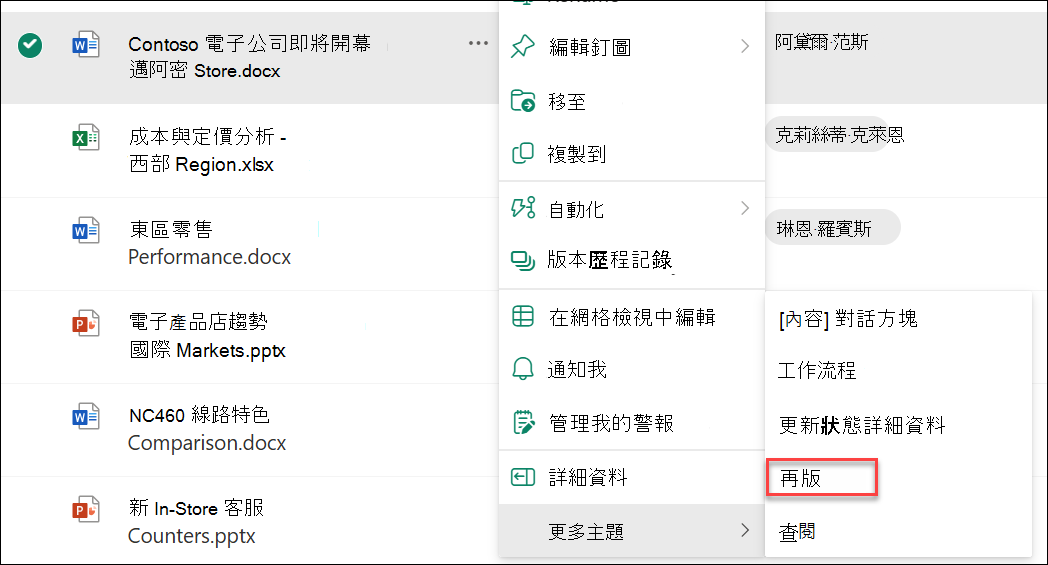
選取省略號 (...) ,再次選取省略號 (...) ,選取 [ 進階],然後選取 [ 發佈主要版本]。
![按一下 [發佈主要版本]](../media/sp16-publish-a-major-version.png)
使用滑鼠將游標停留在文件標題上,選取下拉式箭頭,然後選取 [ 發佈主要版本]。
![SharePoint 文件庫中的文件下拉式清單方塊。[發佈主要版本] 為醒目提示。](../media/sf-publishmajorversion.jpg)
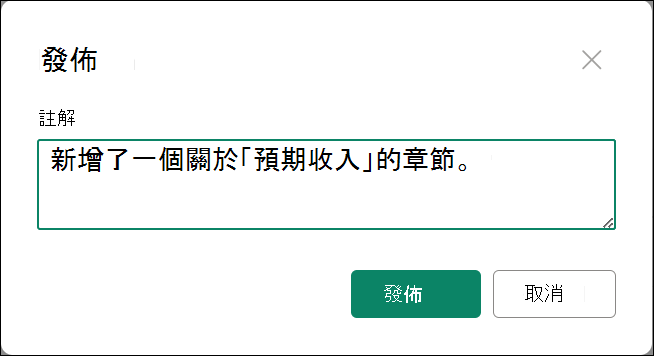
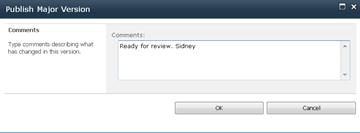
視您的 SharePoint 版本而定,將會開啟 [發佈] 對話方塊或 [ 發佈主要版本 ] 對話方塊。
在 [註解] 欄位中輸入註解,然後選取 [發佈] 或 [確定]。
注意
註解是選用的,方便您尋找舊版。
解除發佈檔案版本
如果您有必要的權限,您可以從文件庫解除發佈某個版本。 如果您的文件庫中啟用了主要和次要版本設定,則未發佈的版本會變成次要版本,而且根據文件庫中的設定,有權限檢視文件庫中主要版本的人員可能無法再檢視。
瀏覽至項目或檔案所在的清單或文件庫。
選取您想要解除發佈的文件,然後執行下列其中一個動作:
選取省略符號 (...) ,選取 [ 更多],然後選取 [ 取消發佈]。
![按一下 [取消發佈]](../media/spo-unpublish-a-major-version.png)
選取省略符號 (...) ,再次選取省略號 (...) ,選取 [ 進階],然後選取 [ 取消發佈此版本]。
![按一下 [解除發佈此版本]](../media/sp16-unpublish-major-version.png)
最新的主要版本會立即取消發佈。
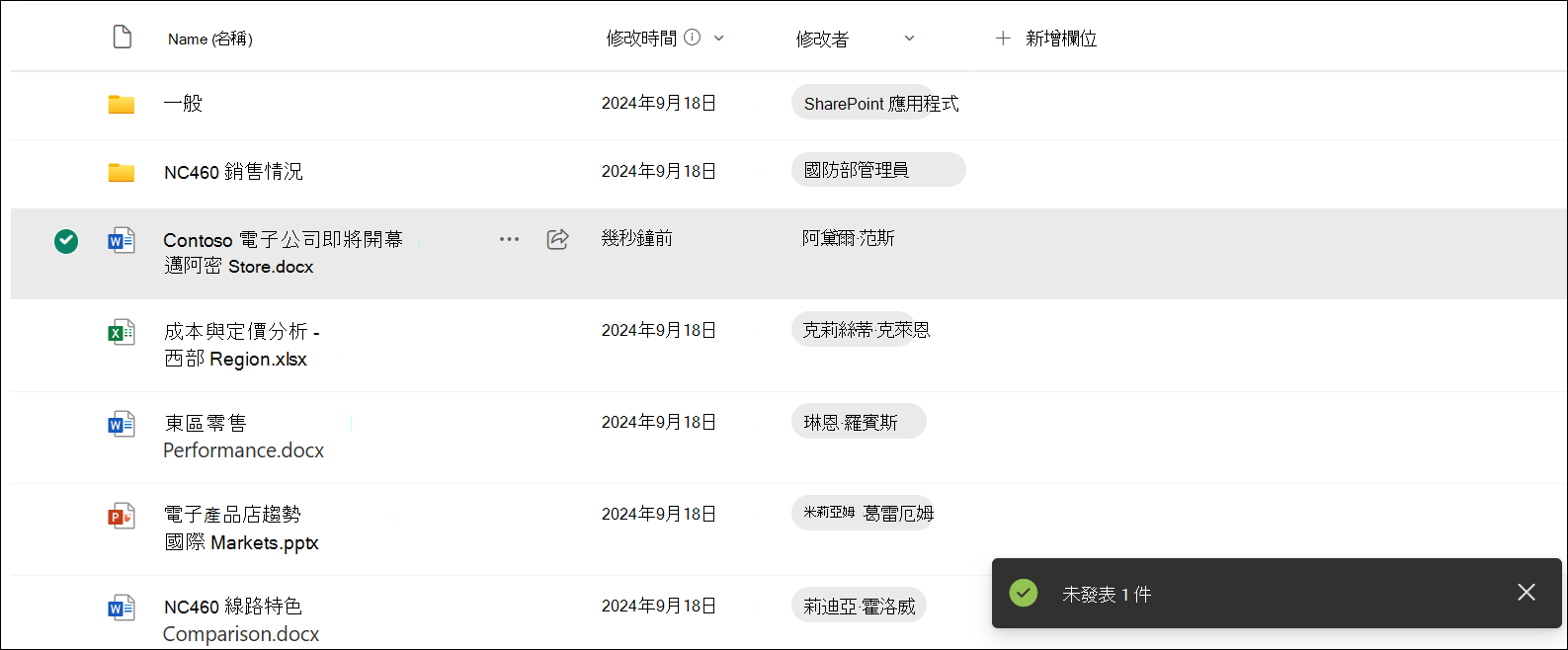
將滑鼠暫留在文件標題上,選取下拉式箭頭,然後選取 [ 取消發佈此版本]。
![按一下 [解除發佈此版本]](../media/sp10-unpublish-this-version-from-doc-menu.png)
當系統提示您確認要解除發佈版本時,請選取 [確定]。
注意
本文假設您的文件庫已啟用主要和次要版本。 如果您有權限執行此操作,則可以從 [ 文件庫設定] 管理文件庫的版本設定。 如需詳細資訊,請參閱 啟用和設定清單或文件庫的版本設定 。