

| SharePoint 的內建資產庫應用程式已預先設定,可協助您管理多媒體資產,例如影像、音訊和視訊檔案。 資產庫功能:
|
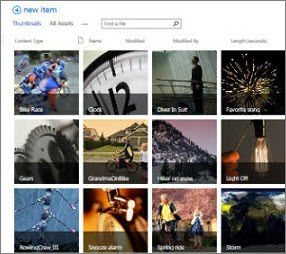
在 SharePoint 中以縮圖顯示的影像 |
|---|
注意
隨著新版 Microsoft Stream 中 SharePoint Online 中的影片體驗得到增強,因此上傳至 SharePoint、Microsoft Teams、Viva Engage 或 OneDrive 中一般文件庫的任何影片檔案現在都提供增強的影片體驗。
建立資產庫
注意
如果您在內建應用程式中沒有看到 [資產庫] 選項,請連絡您的 SharePoint 系統管理員,以了解它們是否適用於您的網站。
瀏覽至您要建立文件庫的網站。
在 [快速啟動] 中,按一下 [網站內容] 或按一下 [設定
![]Office 365 [設定] 按鈕](../media/settingsbutton.png) ,然後按一下 [網站內容]。
,然後按一下 [網站內容]。選取 [+ 新增>應用程式]。 在傳統體驗中,查看 [清單]、[文件庫] 及 [其他應用程式] 下方,然後選取 [ 新增應用程式]。
若要建立資產庫,您必須擁有建立清單的許可權。 如果您沒有足夠的權限,就不會看到 [+ 新增 ] 功能表或 [新增應用程式 ] 連結。在 [您可以新增的應用程式] 底下,按一下 [資產庫]。
在 [ 新增資產庫 ] 對話方塊中,輸入程式庫的名稱,然後按一下 [建立]。
上傳、編輯、檢視屬性、刪除資產
這些功能都涵蓋在:
資產庫的功能概觀
資產庫是一種文檔庫類型,具有支持豐富媒體(例如圖像、視頻或音頻文件)的存儲和組織的附加功能。
資產庫範本隨附下列功能:
- 以縮圖為中心的檢視依預設,「資產庫」會使用縮圖檢視,顯示程式庫中資產的小型縮圖。 此檢視可讓您輕鬆快速瀏覽影像和影片檔案。
- 重疊註標 在縮圖檢視中,檔案名稱會顯示在縮圖底部的黑色重疊上。 當您將指標移到縮圖上時,此重疊會向上捲動、覆蓋縮圖並顯示可點擊的按鈕。 一個按鈕可讓您選取檔案,另一個按鈕會開啟具有更多選項的詳細資料面板。
- 透過 RSS 提供播客支援 您可以使用資產庫的 RSS 功能,為儲存在資產庫中的音訊或視訊檔案設定 Podcast。 網站用戶可以訂閱圖書館的 RSS 提要,以便在通過播客添加新內容時接收新內容。 若要了解如何在新聞摘要文章中新增音訊或影片,請參閱 在新聞摘要文章中新增功能。
- 數位資產內容類型 資產庫已預先設定為支援影像、視訊和音訊檔案的內容類型。 這些內容型別包含可讓您追蹤多媒體資產特定中繼資料的欄位。 若要深入了解內容類型,請參閱 內容類型簡介和內容類型發佈
- 自動擷取影像檔案的中繼資料 將影像檔案上傳至資產資料庫時,系統會擷取檔案的任何現有中繼資料,並將其升級為檔案庫中任何可用的對應欄。 下列影像檔案類型支援自動中繼資料擷取:BMP、GIF、ICO、JPEG、PNG 和 TIFF。