
本文討論如何與組織中的人員共用清單或清單項目,讓其他人可以檢視及編輯。
您隨時都可以管理清單和清單項目的權限,就像管理 檔案一樣。 如需與組織外部人員共用的詳細資訊,請參閱 OneDrive、SharePoint 和清單中的外部或來賓共用。
注意
- 在 SharePoint 網站中,擁有網站權限的每個人通常都能使用清單和清單項目。 但在某些情況下,您可能會想要與無權存取您清單的人員共用清單或清單項目。
- 您的畫面看起來是否與此處的範例不同? 網站可能預設為使用傳統體驗,或您可能正在使用舊版 SharePoint。 如果您是清單擁有者、網站擁有者或系統管理員,請參閱 在新版或傳統版中切換清單或文件庫的預設體驗, 以取得設定預設體驗的步驟。
與特定人員共用清單或清單項目
移至清單,或選取您要共用的清單項目,然後選取 [共用]
![在 Microsoft 清單應用程式中的 [共用] 按鈕。](../../media/lists-shareicon.png)
- 針對清單,您可以在 在頂端功能區中。
- 針對清單項目,您可以在 這位於 [標題] 欄右側或頂端功能區。
- 針對清單,您可以在
輸入您要共用清單或清單項目之人員或群組名稱。
選取右側的鉛筆圖示以設定其層級存取權限。
如果您要共用 清單,您有下列權限選項:
- [可以編輯清單 ] 可讓人員編輯整個清單,包括編輯、新增或移除項目、欄或檢視。
- [可以編輯項目 ] 允許人員僅編輯、新增或移除項目。
- 可以檢視 允許人員僅檢視清單。 他們無法編輯或共用項目或清單。
如果您要共用 清單項目,您有下列權限選項:
- [可以編輯 ] 可讓人員對項目進行任何變更。 他們無法編輯任何其他項目或清單。
- 可以檢視 允許人員僅檢視項目。 他們無法查看任何其他項目或清單。
如果您想要的話,可以納入訊息。
選取 [傳送]。
注意
- 共用清單需要 SharePoint 中的 [管理權限] 權限。 根據預設,這表示只有網站或清單擁有者可以共用清單。
- 如果網站成員或網站訪客 (或任何非擁有者) 嘗試共用清單,SharePoint 會在網站允許存取要求時,傳送核准要求給網站擁有者。
- 如果網站已 關閉存取要求,則非擁有者會收到一則訊息,讓他們知道他們沒有共用權限。
- 您的公司系統管理員可能會將共用限制為組織外部的使用者。
- 如果網站管理員並未將共用限制為網站擁有者,則任何具有 [編輯] 權限的人員都可以選取 [ 共用 ] 或 [ 複製連結],與其他人共用該清單或清單項目。 沒有編輯權限的People可以使用 [複製連結] 來取得一個連結,讓已經擁有該清單或清單項目權限的人員可存取該連結。
使用「複製連結」共用清單或清單項目
移至清單,選取
共用,然後選取 。 若要共用清單項目,請選取您要共用的清單項目,然後選取 [複製連結] 的螢幕擷取畫面。
使用 [連結] 設定 或 [設定 ] 選項來變更連結權限。
若為清單,請選取 [複製連結] 旁的[連結設定]:

針對清單項目,選取 [設定]:
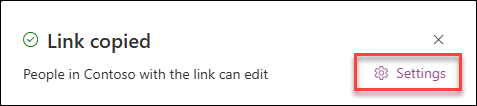
若要變更連結權限,請選取您想要授予連結存取權之對象的選項:
注意
如果共用選項呈現灰色停用狀態,則貴組織的系統管理員可能已限制使用該功能。 例如,他們可能會選擇停用 [任何人] 選項,以防止將可使用的連結轉寄給貴組織外的其他人。
[任何人] 會將存取權授與所有收到這個連結的使用者,無論他們是直接從您或是透過其他人轉寄來取得連結。 因此共用對象可能也包含貴組織外部人員。
注意
- 此選項不適用於 SharePoint Server 2019。
- 如果您沒有使用 SharePoint Server 2019 而且沒有看到此選項,這表示貴組織可能已在整個組織內停用此選項。
貴組織>中的 <People 提供貴組織中擁有連結存取權的任何人,無論他們是直接從您接收,還是從其他人轉寄。
具有現有存取權的People可由已擁有存取權的人員使用。 如果您只是要傳送連結給已擁有存取權的人員,請使用這個選項。
您選擇的 People 僅提供您指定的人員存取權,儘管其他人可能已經具有存取權。 如果有人員轉寄共用邀請,則只有已具有該項目存取權的人員才能使用該連結。 若要與特定人員共用,請參閱上一節, 與特定人員共用清單或清單項目。
在 [其他設定] 底下,選取下列其中一個選項。
如果您要共用 清單,您有下列權限選項:
- [可以編輯清單 ] 可讓人員編輯整個清單,包括編輯、新增或移除項目、欄或檢視。
- [可以編輯項目 ] 允許人員僅編輯、新增或移除項目。
- 可以檢視 允許人員僅檢視清單。 他們無法編輯或共用項目或清單。
如果您要共用 清單項目,您有下列權限選項:
- [可以編輯 ] 可讓人員對項目進行任何變更。 他們無法編輯任何其他項目或清單。
- 可以檢視 允許人員僅檢視項目。 他們無法查看任何其他項目或清單。
當完成時,選取 [確定]。
當您準備好傳送連結時,請選取 [ 複製連結] ,並將連結貼到您想要傳送的連結。
注意
- 在 SharePoint 上儲存和儲存的清單會遵循該 SharePoint 網站的連結共用系統管理員權限。 儲存在 [我的清單] 中的清單會遵循設定檔的 OneDrive 共用權限。 您可以在 SharePoint 系統管理中心設定這兩項。
- 只要連結存在,共用連結所授予的權限就會持續。 例如, 當連結停用時,存取權會遭到撤銷 (雖然其他人仍可透過其他方式存取該清單項目) 。
- 選取 [允許編輯] 時, (和人員登入之後) 組織中的人員就可以編輯清單項目的欄值。 如果未選取 [允許編輯] ,則貴組織中的人員可以檢視項目及其欄位值,但無法進行編輯。
- 網站管理員可以限制共用,以便只有擁有者可以共用。
- 如果網站管理員並未將共用限制為網站擁有者,任何擁有清單項目 [編輯] 權限的人員都可以選取 [共用 ] 或 [複製連結],與其他人共用該清單項目。 沒有編輯權限的People可以使用 [複製連結] 來取得一個連結,讓已有該清單項目權限的人員可存取該連結。
留言給我們
本文是否有幫助? 如果有幫助,請在本頁面最下方提供您寶貴的意見。 如果沒有幫助,請告知我們造成混淆之處。 我們會根據您的意見反應,仔細檢查相關事項、新增資訊並更新本文。

![在 [清單首頁] 上,點選清單旁的垂直省略符號以查看清單的附加選項,例如共用或重新命名清單。](../../media/lists-listshome-verticalellipsis.png)