

在 SharePoint 開始頁面、通訊網站、新式小組網站和 Office.com 上,搜尋是 個人化的,而且搜尋結果更容易探索。 即使你們都搜尋相同的字詞,其他使用者會看到與您不同的結果。
您只會看到 您 已有權存取的結果, 其他使用者 找不到您的私人文件。
甚至在您開始輸入 之前 ,您就會看到根據您先前在 Microsoft 365 中的活動所提供的結果。 結果會在您開始輸入時更新。
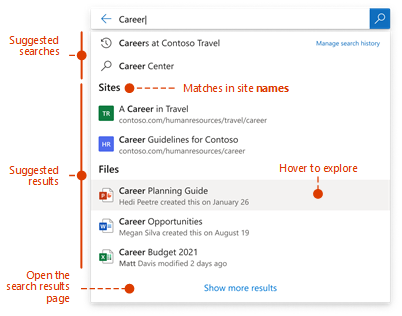 如果這些結果不是您想要的,請按一下連結以查看更多結果,或按 Enter 以開啟搜尋結果頁面並查看及探索所有結果。 以下是來自 SharePoint 的搜尋結果範例:
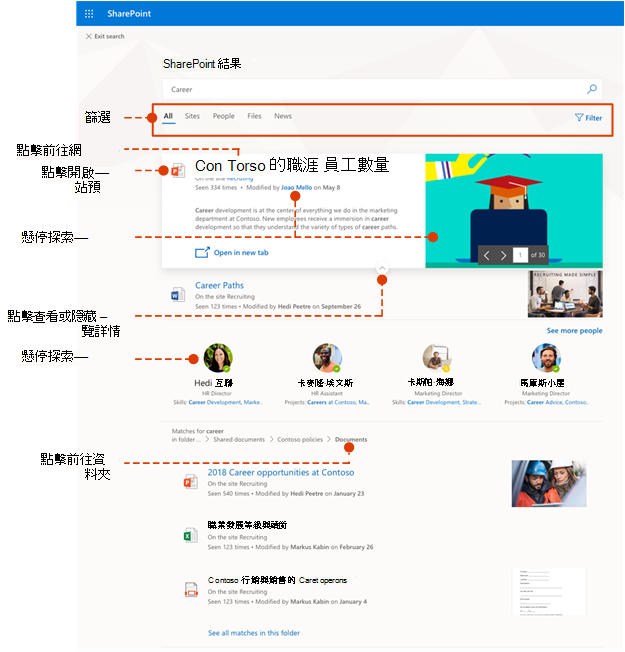 探索搜尋結果以查看有關您找到的人員和檔案的詳細資料,或縮小搜尋範圍以取得其他結果。 這裡有一個專家提示,可快速查看結果的更多或更少的詳細信息 - 您實際上可以單擊結果空白區域中的任意位置。
您可以瀏覽至想要進一步探索的位置,而且如果您已在 SharePoint 中搜尋,則可以變更結果的來源。 例如,如果您從某個網站進行搜尋,但實際上想要搜尋整個 SharePoint,則只需按一下即可。 或者,如果您搜尋的網站與其他網站相關聯,但您想要搜尋 所有 相關聯的網站。
顯示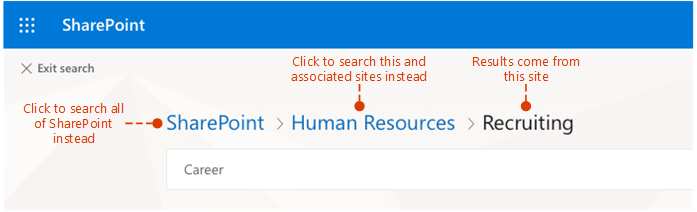 當您結束搜尋結果頁面時,您會回到您開始搜尋的頁面。