
深入了解 Microsoft 365 中 SharePoint 中的新式體驗,包括其功能及您辨識的方式。
現代化體驗的設計旨在引人注目、靈活、 行動且更容易使用。 它可在 Microsoft 365 中的 SharePoint 中使用。 部分新式體驗隨 SharePoint Server 2019 一起提供。
下列體驗預設為新式:
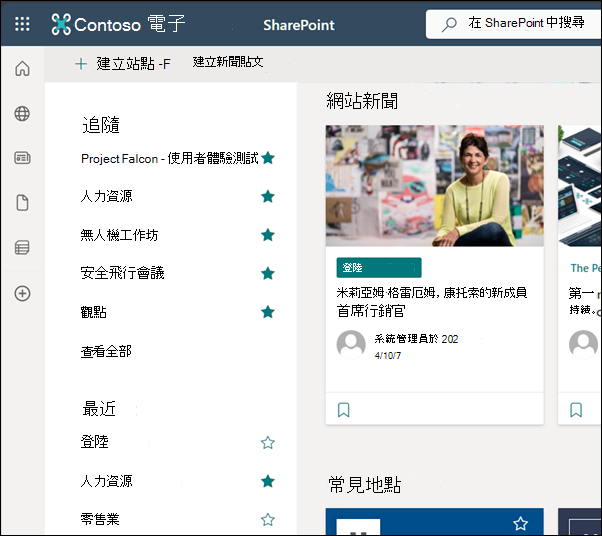
- Microsoft 365 中的 SharePoint 開始頁面
- 大部分的清單和文件庫
- 全新的小組網站和通訊網站首頁
- 全新頁面
- 網站內容
- 網站使用方式
- 資源回收筒
現有的小組網站首頁和其他網站頁面 (例如 Wiki 和網頁組件頁面) 是傳統體驗。
沒有所有傳統到新式體驗的 1:1 對應。 本文探索傳統和新式體驗之間的差異,並提供移至新式體驗的建議。
如需更深入的資訊,請參閱 SharePoint 新式體驗指南。
注意
如果您是 SharePoint 租用戶系統管理員,您可以在 現代化體驗自訂 和現代 化傳統 SharePoint 網站中找到實用的資訊和工具。 如果您是開發人員,請查看 SharePoint 入門套件, 您可以在其中找到包括眾多網頁組件、延伸模組,以及其他可以用來做為範例的解決方案,並得到自己所有的自訂項目靈感。
SharePoint 開始頁面
Microsoft 365 中的 Microsoft 365 中的 SharePoint 開始頁面是一種新式體驗,您可以在此輕鬆找到並存取貴組織內的 SharePoint 網站。 您還可以找到來自您關注的網站、您經常訪問的網站的新聞;和其他建議新聞。 此外, (如果您的系統管理員 已啟用此功能 ,您也可以從此頁面建立網站和新聞文章) 。 深入了解您將看到的內容,以及如何使用 在 SharePoint 中尋找新聞、網站和入口網站 的開始頁面。
清單和文件庫
預設清單和文件庫體驗已針對您最常見的工作進行最佳化。 使用命令列複製和移動檔案。 釘選文件、將檔案新增為連結、輕鬆篩選和排序,並將格式設定套用至資料行。
傳統和新式清單和文件庫之間的差異
傳統文件庫

新式文件庫

有一些傳統功能在新式檢視中是不同或無法使用的。 這些包括一些資料行類型和一些自訂項目。 如需更詳細的資訊,請參閱 清單和文件庫的全新體驗與傳統體驗之間的差異。
在傳統和新式清單和文件庫之間切換
若要在清單和文件庫的傳統和新式檢視之間切換,請參閱 在新版與傳統模式之間切換清單或文件庫的預設體驗。
小組網站
新式小組網站比以往具有更高的共同作業性。 他們使用 Microsoft 365 群組以取得更簡單的權限模型。 小組網站也會預先填入新式 新聞、快速連結和網站活動。 就像所有的新式功能一樣,小組網站已進行最佳化,在行動裝置上看起來很棒。 若要深入了解所有很棒的功能,請參閱 SharePoint 小組網站是什麼?
傳統和新式小組網站之間的差異
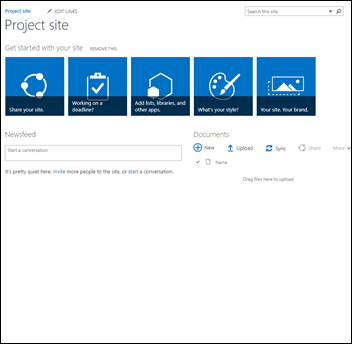
傳統小組網站
新式小組網站
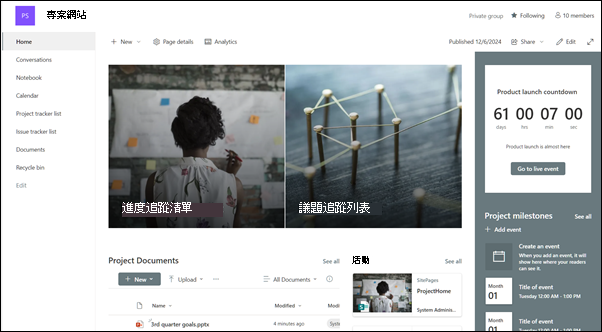
這裡有一些傳統和新式小組網站之間的重大差異:
- Microsoft 365 群組:傳統和新式小組網站之間的最大差異之一是新式小組網站連線至 Microsoft 365 群組。 群組可讓您選擇一組要共同作業的人員,並輕鬆設定一組供這些人員共用的資源;例如共用的 Outlook 收件匣、 共用行事曆或共同處理檔案的文件庫等資源。 您不必擔心手動指派權限給所有這些資源,因為將成員新增到群組會自動賦予他們使用群組提供工具所需的權限。 Microsoft 365 群組與 SharePoint 群組的不同之處,在於它們跨越多個 Microsoft 365 資源、更靈活且更易於使用。 您可以輕易地將人員新增至群組,或只是與個人共用網站,方法是按一下網站上的 [設定],然後按一下 [網站權限 ]。
- 首頁:當您從小組網站範本建立傳統小組網站時,[公告]、[Calendar] 和 [連結] 的網頁組件會自動新增至首頁,而在新式網站上,則會顯示 [新聞]、[快速連結]、[網站活動] 和 [文件庫] 區段。
- 商標:在 SharePoint 小組網站上使用公司商標是非常常見的,而對於傳統網站,您可能已使用網站主題、其他 CSS 和主版頁面。 雖然新式網站上不支援這些元素,但是有一些執行 網站自訂和商標 的全新且更容易的方式。 範例:您可以透過變更主題,快速且輕鬆地自訂 SharePoint 網站的色彩,以反映您的專業風格和品牌。 如需搭配使用主題的詳細資訊,請參閱 變更 SharePoint 網站的外觀。 如需如何建立自訂主題的資訊,請參閱 SharePoint 網站佈景主題設定。
- 傳統和新式小組網站的其他一些差異包括更快速的網站佈建、快速入門功能表的直接編輯等等。
如何將傳統小組網站移至新式小組網站
傳統網站與新式小組網站上的所有功能之間沒有 1:1 的對應。 但網站集合管理員可以將傳統網站連線至群組,同時將首頁更新為新的首頁體驗。 如需了解如何,請參閱將 傳統體驗 SharePoint 小組網站連線到新的 Microsoft 365 群組。 如果您是網站集合管理員,但無法將傳統網站連線至群組,表示您的系統管理員可能已停用此功能。 請參閱讓 使用者將傳統小組網站連線到新的 Microsoft 365 群組。
如果您想要保留您的傳統網站而不新增群組,但想要利用新式首頁,您可以建立具有您想要之網頁組件的新式頁面, 然後將它設定為傳統網站的首頁。
如需更深入的資訊和工具,請參閱 現代化您的傳統網站。
通訊網站
通訊網站 是一個向其他人傳達資訊的地方。 您可以用讓人驚豔的格式來分享新聞、報告、狀態及其他資訊。 通訊網站的用途與傳統發佈網站的用途類似,但有許多差異。 一般而言,通訊網站較容易建立,而且不依賴於發佈網站基礎結構。
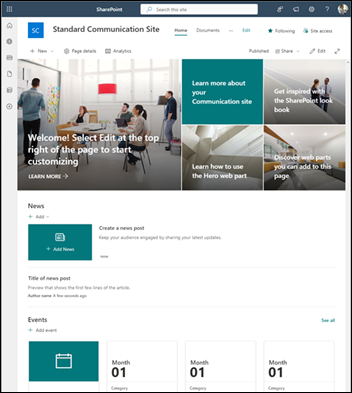
通訊網站
通訊網站與發佈網站之間的差異
SharePoint 發佈網站通常用於建立內部網路與通訊入口網站。 發佈網站通常結構化較強,並且使用主版頁面和網站發佈範本來建立。 由於發佈入口網站是一種網站集合,因此也可能包含子網站。 若要建立發佈網站,必須啟用發佈功能。 發佈網站的完整解決方案可能涉及更深入的設計和開發工作,以建立自訂主版頁面和設計版面配置。
通訊網站不依賴發佈功能的啟用;不使用主版頁面;且通常結構較不具結構性。 它被設計為在沒有子網站的情況下使用。 它使用新式頁面和網頁組件。 雖然通訊網站上的結構和強制性較少,但建立一個沒有程式碼的美觀、行動就緒頁面是很容易的。
它是使用三個範本之中的其中一個所建立:
- 主題:此範本隨附網頁組件,可讓您開始分享新聞和活動等資訊。
- 展示:此範本隨附網頁組件,以使用展示產品、團隊或活動的相片或影像。
- 空白:空白範本,供您建立自己的設計。
如何移至通訊網站
發佈網站與通訊網站之間沒有 1:1 對應,也沒有自動將發佈網站更新至通訊網站的方法。 根據預設,SharePoint 發佈入口網站上未啟用新式頁面功能。 當您準備就緒時,建議您視需要進行規劃並開始建立全新的通訊網站。 深入了解如何在 SharePoint 中建立通訊網站。
頁面和網頁組件
新式頁面使用新式網頁組件功能,提供快速又輕鬆的建立回應式頁面方式。 頁面類似於傳統網頁組件頁面和發佈頁面,但結構化較少且更容易建立。 若要深入了解如何新式頁面,請參閱 新增頁面至網站。 如果您無法建立新式頁面,系統管理員可能已關閉建立新式頁面的能力。 系統管理員請參閱 [允許使用者建立新式網站頁面 ] 以取得詳細資訊。
傳統頁面和新式頁面之間的差異
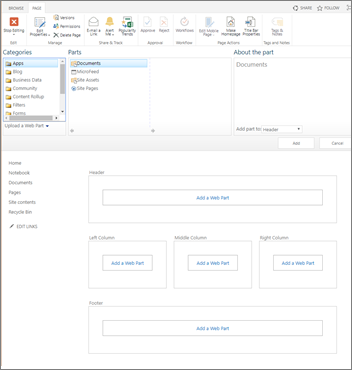
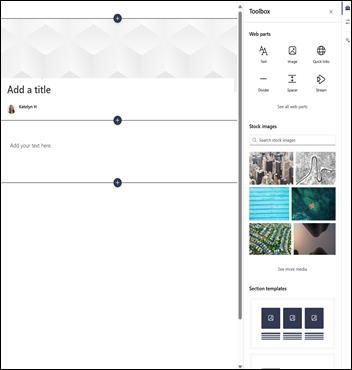
左側為傳統網頁組件頁面,右側為新式頁面
網頁組件:新式頁面使用新式網頁組件。 新式網頁組件是設計用於更容易使用、更快速且更美觀。 使用新式網頁元件,就不需要採用任何程式碼。 請務必注意,為了安全起見,新式網頁組件不允許插入自訂程式碼,例如 JavaScript。 請務必了解,傳統網頁組件無法在新式頁面上使用,而新式網頁組件也無法在傳統頁面上使用 (除非開發人員建立設計用於在傳統頁面上使用的自訂網頁組件)。 此外,傳統到新式網頁組件沒有一對一對應,但有些網頁組件具有類似的用途。 若要了解所有新式網頁組件,請參閱在 SharePoint 頁面上使用網頁組件。 若要查看哪些新式網頁組件與一些常用的傳統網頁組件具有相同的用途,請參閱 傳統和新式網頁組件體驗。
若為開發人員,SharePoint 架構可讓您建置在網頁組件工具箱中直接顯示的自訂新式網頁組件。 SharePoint 架構也允許自訂延伸模組及 Microsoft 圖形 API 的使用。 此外,開發人員可以查看 SharePoint 入門套件,您可以在其中找到包括眾多網頁組件、延伸模組,以及其他可以用來做為範例的解決方案,並得到自己所有的自訂項目靈感。
行動裝置就緒:與傳統頁面不同,新式頁面 (事實上,所有新式功能) 都是設計用來回應,而且在行動裝置上看起來很棒。 取得 SharePoint 行動裝置應用程式。
版面配置:當您建立傳統網頁組件頁面時,您可以選擇具有要使用的網頁組件區域的版面配置。 在選擇完成之後,即無法變更版面配置。 使用新式頁面時,版面配置是靈活的,而且隨時都可以變更。
Wiki 頁面:SharePoint 中的另一種頁面類型是 Wiki 頁面。 沒有與 Wiki 頁面相等的新式功能。
如何移至新式頁面
目前,只有使用 多步驟程式碼解決方案,才能將傳統頁面變更為新式頁面,這可能對 IT 系統管理員和開發人員來說很有用。 如果您不是其中任何一員,我們建議您逐漸開始規劃,並視需要建立新式頁面。
中樞網站
中樞網站是一種使用相同的品牌和瀏覽將多個網站連結在一起的絕佳方式。 與網站集合不同,中樞網站具有扁平結構,而不是階層式結構。 這可讓它們比傳統網站集合更有彈性。 若要深入瞭解中樞網站,請參閱 什麼是 SharePoint 中樞網站?
中樞網站與網站集合之間的差異
網站集合是階層式且高度結構化的。 中樞網站具有扁平結構,在新增和移除中樞網站方面更具彈性。 與網站集合不同,與中樞網站相關聯的網站可以自動採用與中樞網站相同的商標和主題。 相關聯的網站也會取得一般瀏覽,而且使用者可以搜尋所有相關聯的網站。
如何將網站集合移至中樞網站
網站集合與中樞網站之間沒有 1:1 對應,因此您無法自動將網站集合移動到中樞網站。 不過,系統管理員啟用之後,您可以建立中樞網站。 然後,您可以開始逐步將網站移至中樞網站結構。 如需詳細資訊,請參閱 規劃 SharePoint 中樞網站。
Microsoft Power Automate
SharePoint 工作流程和 Microsoft Power Automate 都是設計用於自動化商務流程,例如路由文件以取得核准。 使用 Microsoft Power Automate,在沒有大量開發人員資源的情況下,自動化流程變得比之前更容易。 若要了解 Power Automate,請參閱 Microsoft Power Automate 文件。
Microsoft Power Automate 與 SharePoint 工作流程之間的差異
Microsoft Power Automate 預設會整合至 SharePoint 清單與文件庫的新式體驗。 只要在清單或文件庫的工具列中選取 Power Automate 。 另一方面,SharePoint 工作流程是在 SharePoint Designer 或 Visual Studio 中建立。
Power Automate 可讓您跨 Microsoft 365 整合,包括 Outlook、Microsoft Teams 等。 您也可以使用 DropBox 和 Twitter 等第三方服務自動化動作。
Power Automate 使用豐富的圖形介面,可讓您更輕鬆地自動化流程,並且專為在行動裝置上完美運作而設計。 SharePoint 工作流程也提供自動化流程,這可能需要開發人員資源的投資。 目前,並非所有 SharePoint 工作流程動作都可在 Power Automate 中使用,但隨著時間會新增更多動作。
如何將 SharePoint 工作流程移至 Microsoft Power Automate
SharePoint 工作流程與 Microsoft Power Automate 之間沒有 1:1 對應。 我們建議您使用 Power Automate 來規劃並自動化所有新程序。
您不需要立即將所有現有的 SharePoint 工作流程移至 Power Automate。 不過,您可能會發現在某些情況下,Power Automate 會提供比 SharePoint 工作流程更好的功能、更多的整合點和更好的效能。 在這些情況下,可能值得調查一下,從頭開始建立新的工作流程是否能提供比繼續依賴現有 SharePoint 工作流程更好的價值。
搜尋
新式搜尋是個人化的,即使您搜尋相同的字詞,您看到的結果也會與其他人不同。 開始在 [搜尋] 方塊中輸入之前,您就會看到結果,而結果會隨著您鍵入而更新。 深入了解您將看到的內容。
您可以在 SharePoint 開始頁面、通訊網站和新式小組網站上,找到新式搜尋方塊。
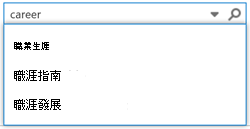
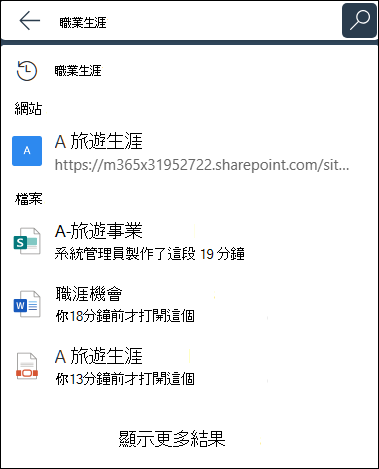
左側為傳統搜尋方塊,右側為新式搜尋方塊
某些傳統搜尋功能不同,或無法在新式搜尋中使用。 了解 SharePoint 中傳統和新式搜尋體驗之間的差異。