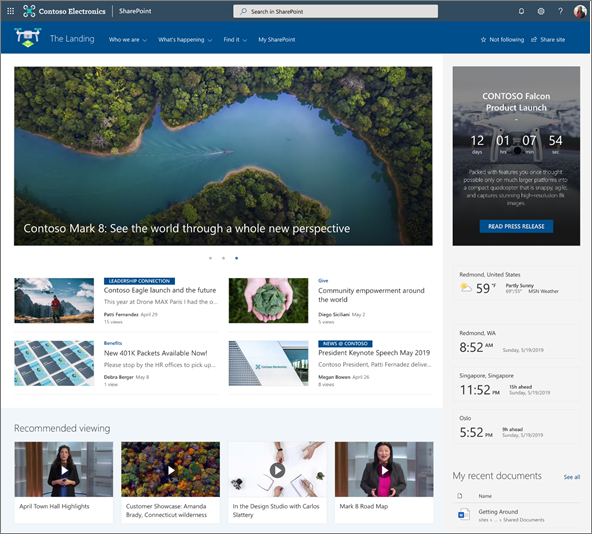
透過在 SharePoint 現代頁面上新增帶有欄位的區塊,打造吸引且有條理的版面設計。 要並排顯示內容,每個區塊最多可新增三欄。 如果你正在處理屬於通訊網站的頁面,可以透過新增一欄,建立橫跨整個頁面 (包括邊緣) 的欄位。 你也可以堆疊多個區塊,欄位數量不一。 你甚至可以在右側加一個垂直區域,這非常適合顯示快速連結、聯絡人、天氣、倒數計時器等資訊。
以下範例左側有三個單欄段,右側為垂直段:
注意
部分功能會逐步引入給已選擇加入目標發布計畫的組織。 這表示您可能還無法看到此功能,或看起來可能與說明文章中描述的不一樣。
在頁面上新增區段版面
到你想新增區塊的頁面。
如果你還沒進入編輯模式,請在頁面右上角選擇 編輯 。
在區段邊界上,你會看到一條圈出 + 的線,就像這樣,並附上一個提示說「 新增一個區段」。 將滑鼠移到按鈕上。
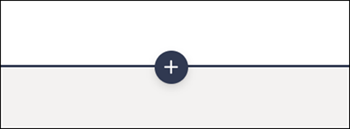
選擇 +區塊。
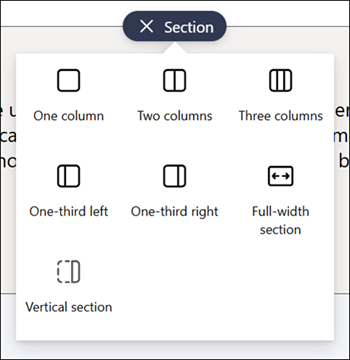
選擇你想要的欄位數量。
注意
團隊網站的頁面無法提供全寬版塊。 它僅在通訊網站的頁面上提供。
新增章節範本
注意
章節範本目前僅在 Microsoft 365 的 SharePoint 中提供。 此功能在 SharePoint Server 2019 及 SharePoint Server 訂閱版本中無法使用。
到你想新增章節範本的頁面。
如果你還沒進入編輯模式,請在頁面右上角選擇 編輯 。
請在右側內容窗格中導航到工具
 。 你會在工具箱底部看到兩個章節範本。 要使用其中一種,請選擇範本。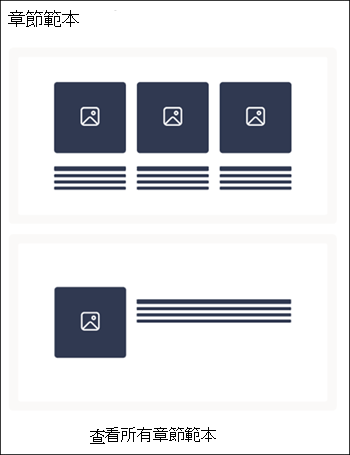
若要查看更多章節範本,請選擇 「查看所有章節範本」,然後從列表中選擇最適合你需求的範本。
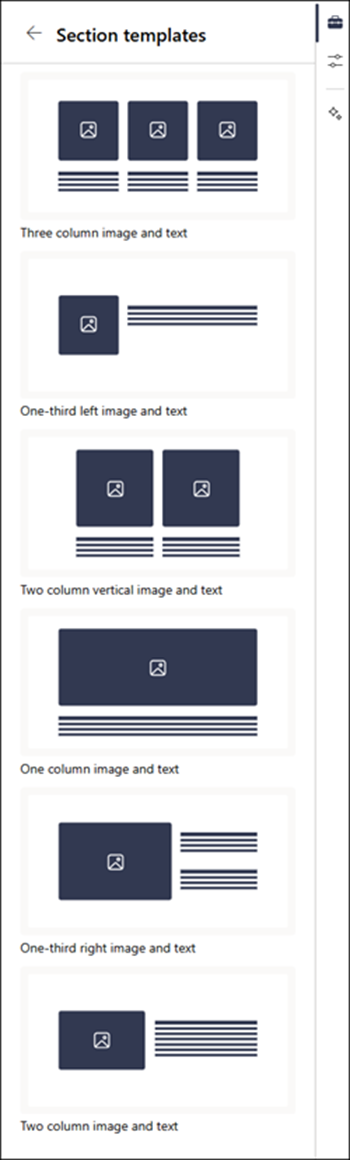
模板加入頁面後,將所需內容插入範本的每個欄位。
新增一個彈性區段
到你想新增彈性區塊的頁面。
如果你還沒進入編輯模式,請在頁面右上角選擇 編輯 。
在區段邊界上,你會看到一條圈出 + 的線,就像這樣,並附上一個提示說「 新增一個區段」。 將滑鼠移到按鈕上。
選擇 +區塊。
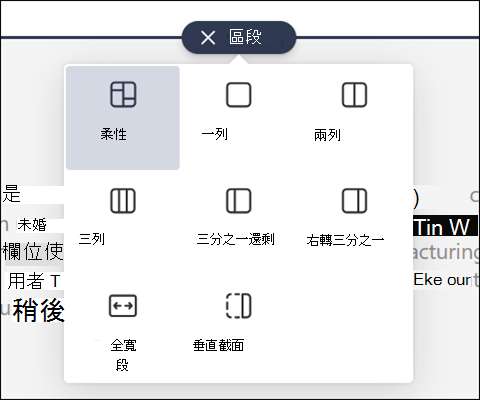
選擇 彈性。
在
,將網頁部分加入你的彈性區塊。在區段工具列中選擇 「編輯屬性 」以編輯區段屬性。
使用該區塊右下角的 section-resize 把手來調整該區塊大小。
新增垂直截面
注意
垂直區塊目前僅在 Microsoft 365 的 SharePoint 中提供。 此功能在 SharePoint Server 2019 及 SharePoint Server 訂閱版本中無法使用。
到你想新增垂直區域的頁面。
如果你還沒進入編輯模式,請在頁面右上角選擇 編輯 。
在區段邊界上,你會看到一條圈出 + 的線,就像這樣,並附上一個提示說「 新增一個區段」。 將滑鼠移到按鈕上。
選擇 +區塊。
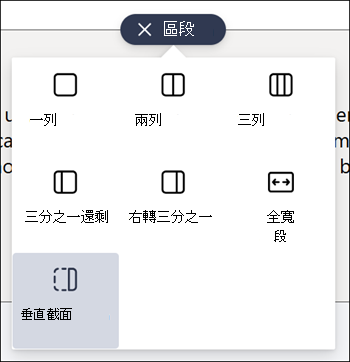
選擇 垂直區段。
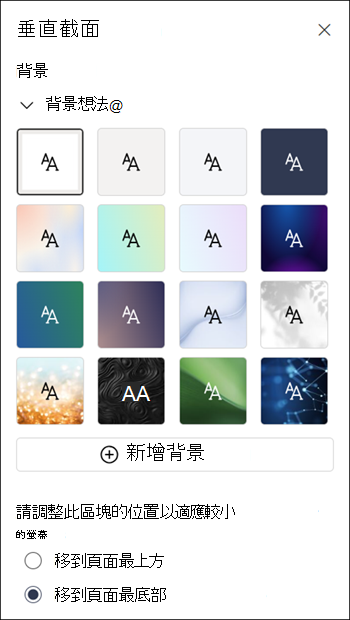
在狹窄的瀏覽器視窗中,垂直區塊可以移動到頁面的底部或頂部。 當瀏覽器視窗縮小時,選擇區段工具列中的 「編輯屬性 」,決定你想讓垂直區塊排到頁面頂部還是底部。
注意
- 直排版塊目前僅在頁面右側提供。
- 垂直版塊的長度會根據頁面內容調整,非垂直版塊的內容長度會隨長度增加或縮短。
- 你不能在同一頁同時同時有全寬欄位和垂直版塊。
- 在狹窄的瀏覽器視窗中,垂直區塊會被移到頁面底部。 當你把視窗變寬時,垂直區域會回到頁面的右側。 如果你的螢幕寬度小於 1024 px,也可能會發生這種情況。 試著在 縮放和版面裡 調整你的顯示設定。例如,在 「變更文字大小、應用程式及其他項目」的下拉選單中,選擇 125% 或更低的值。
變更現有區段
注意
當你有兩欄或以上的內容,然後減少欄位數量時,最右邊欄的內容會移到左邊的下一欄。 如果你縮減為一欄,第二或第三欄的內容會移到第一欄的底部。
到你想更改某個區段的頁面。
如果你還沒進入編輯模式,請在頁面右上角選擇 編輯 。
選擇你想編輯的區段,然後在該區塊左上角的工具列選擇 「編輯屬性 」,或在頁面右側選擇 「屬性 」圖示。
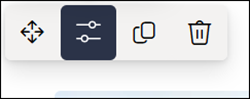
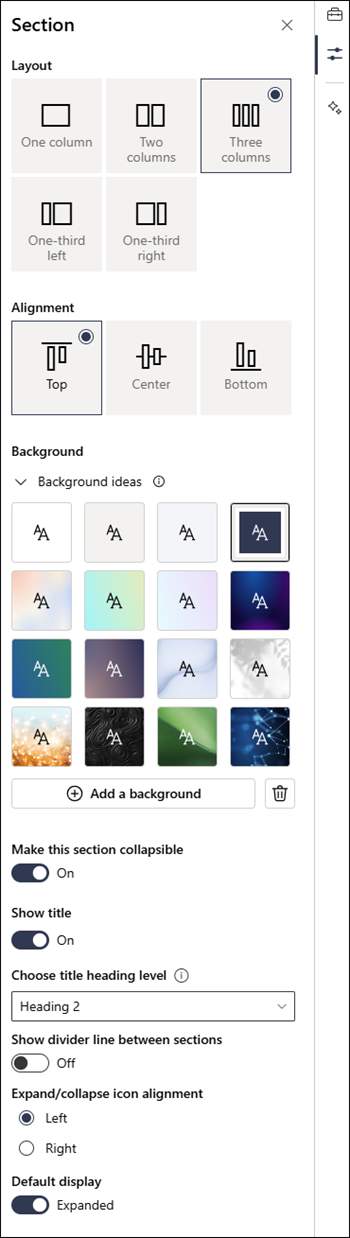
在區塊屬性中,選擇你想要的欄位數量和類型來編輯你的區塊。 你也可以將內容對齊於該區塊,並選擇或上傳區段背景。 前四種背景色是根據你的網站主題來設計的。 當背景設定為漸層色彩或影像時,會自動加入疊加圖層,使文字更易閱讀。
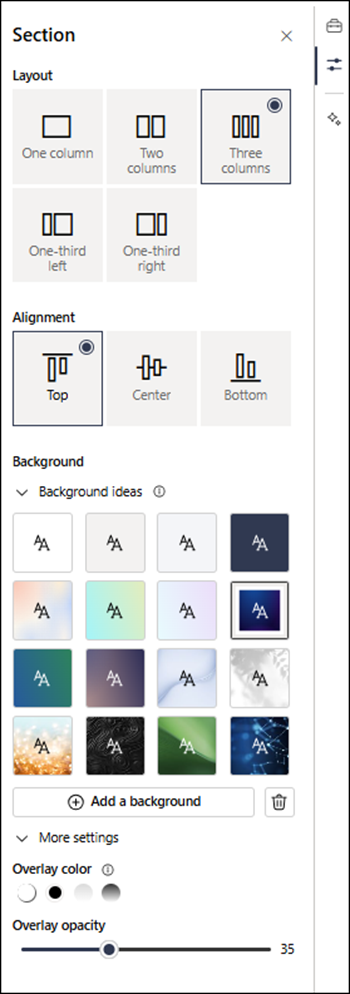
注意
- 大部分網頁部分會顯示該區背景色,如下方左側) (的文字網頁部分所示。 其他網頁部分則維持頁面背景,而非章節。 為了方便使用,清單、文件庫和快速圖表網頁部分會始終維持頁面背景。
- 彈性區段的配置不會在屬性面板中列出。 彈性未列於其他區段的版面選項中,因為我們不支援在彈性區段類型與其他區段類型間切換。
- 未來會讓區塊背景顯示,但目前尚未實現的網頁部分包括:網站活動、Yammer 對話、Yammer 重點提示、清單屬性、頁面屬性、群組行事曆、Bing 新聞,以及 Microsoft Power Apps。 為達到最佳效果,我們建議不使用包含這些網頁部分的區塊背景色。
新增內容到區塊
如果你還沒進入編輯模式,請在頁面右上角選擇編輯。
在右側
以尋找內容。 選擇或拖放你想要的網頁部分,然後將內容加入網頁部分。想了解更多如何尋找和使用網頁部分,請參考 「使用網頁部分」。
讓部分區域可摺疊
注意
讓區段可摺疊目前僅在 Microsoft 365 的 SharePoint 中提供。 此功能在 SharePoint Server 2019 及 SharePoint Server 訂閱版本中無法使用。
如果你還沒進入編輯模式,請在頁面右上角選擇 編輯 。
選擇你想讓可摺疊的區段,然後在區塊工具列選擇「 編輯屬性 」或頁面右側的 「屬性 」。
在區段屬性中,在 讓此區段可摺疊的選項中,開啟開關。
決定你要不要有章 節標題 ,方法是切換到想要的選項。 如果是,請在章節頂端輸入名稱,並調整 標題標題的層級。
你可以選擇是否啟用區段間的分隔線,方法是切換區 段間的顯示分隔線, 並開啟或關閉。
選擇展開/摺疊圖示對齊,請選擇 左 鍵或 右鍵。
在每個區塊中,透過切換切換到想要的選項,決定預設 顯示 是要展開還是摺疊。