

當您 將新式頁面新增到網站時,您需要新增和自訂網頁組件,這些組件是頁面的建構元素。 您可以使用本文所列的網頁組件來新增 文字、 影像、 檔案、 影片、動態內容等等。
注意
- 部分功能會逐步提供給選擇加入 目標發行計劃的組織。 這表示您可能尚未看到此功能,或其外觀可能與說明文章中描述的不一樣。
- 本文中的網頁組件尚無法在傳統頁面上使用。
使用內容窗格) 新增網頁組件 (
- 移至您要新增網頁組件的 頁面 。
- 如果您未看見您想要的網站頁面,請按一下 [快速啟動工具列] 上的 [ 網站內容 ],在內容清單中,按一下 [網站頁面],然後按一下您想要的頁面。
- 如果頁面尚未處於編輯模式,請按一下頁面右上角的 [編輯 ]。
- 在右側
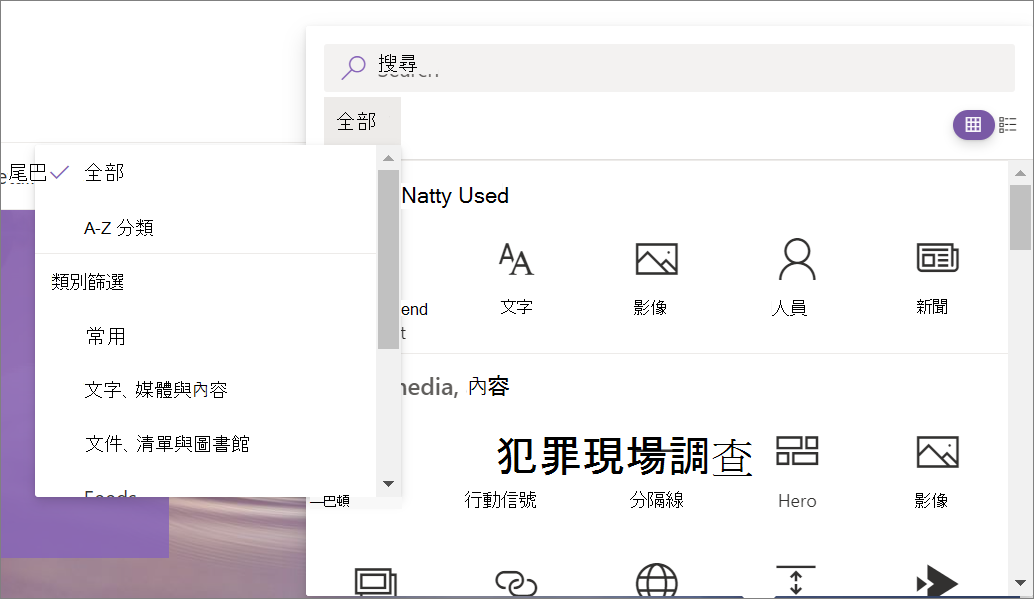
 端,您會看到精選的網頁組件清單,供您選擇。
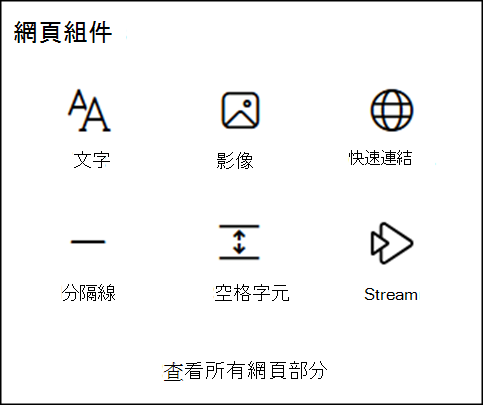
- 若要檢視所有網頁組件,請選取 查看所有網頁組件。 透過在 [搜尋 ] 方塊中輸入,輕鬆找到您要尋找的內容,然後選取或按一下網頁組件並將之拖曳到畫布上。
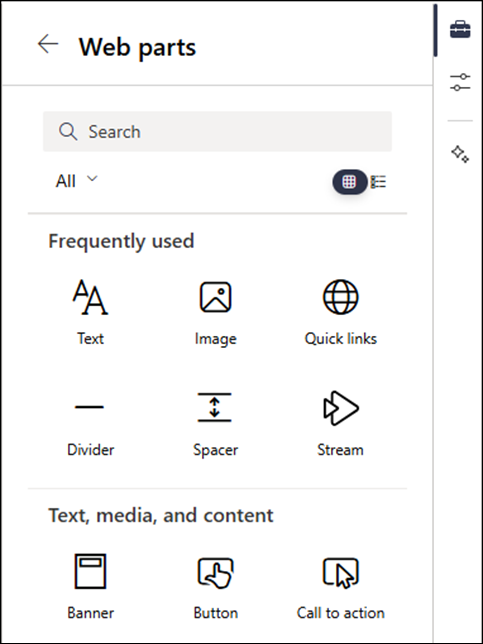
- 按一下
 以取得清單檢視,或按一下
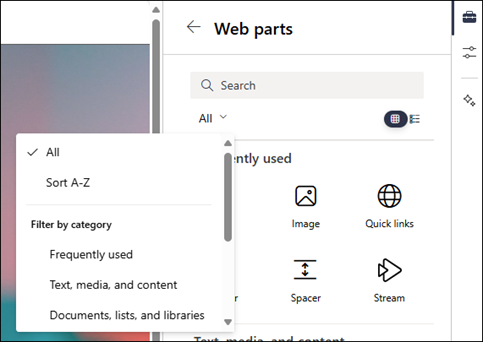
  取得方格檢視。 您也可以排序網頁組件,並從下拉式清單中依類別進行篩選。
新增網頁組件 (不含內容窗格)
移至您要新增網頁組件的 頁面 。
如果您未看見您想要的網站頁面,請按一下 [快速啟動工具列] 上的 [ 網站內容 ],在內容清單中,按一下 [網站頁面],然後按一下您想要的頁面。
如果頁面尚未處於編輯模式,請按一下頁面右上角的 [編輯 ]。
將滑鼠停留在現有網頁組件的上方或下方,您會看到有一條帶有圓圈 + 的線條,如下所示:

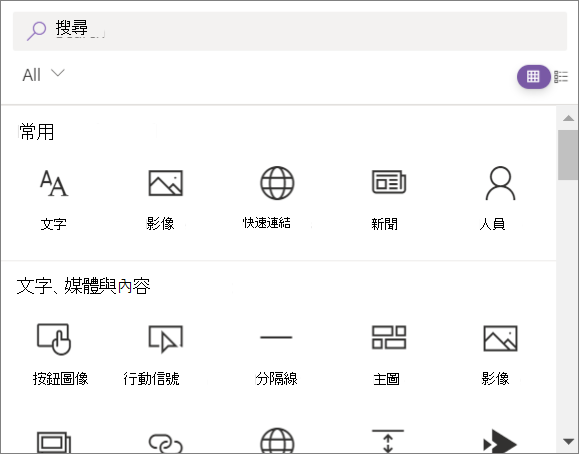
按一下 [+ ],您會看到可供選擇的網頁組件清單。 若要輕鬆找到您要尋找的網頁組件,請在 [搜尋 ] 方塊中開始輸入。
按一下
以取得清單檢視,或按一下 取得方格檢視。 您也可以排序網頁組件,並從下拉式清單中依類別進行篩選。
注意
這種新增網頁組件的方法在彈性區段中不可用。 您必須使用內容 [工具箱] 工具箱圖示,才能在彈性區段中新增網頁組件。
移動或移除網頁組件
- 如果您的頁面尚未處於編輯模式,請按一下頁面右上角的 [編輯 ]。
- 選取您要移動或移除的網頁組件,您會在網頁組件左側看到一個小工具列。
若要移動網頁組件,請選取 [ 移動網頁組件 ] 按鈕![[移動網頁組件] 按鈕](../media/move-icon.png) ,然後將網頁組件拖曳至頁面上您要的位置。
,然後將網頁組件拖曳至頁面上您要的位置。
若要移除網頁組件,請選取 [ 刪除網頁組件 ] 按鈕 。 您也可以選取鍵盤上的 DEL 進行刪除。
在彈性區段中調整網頁組件的大小
如果您的頁面尚未處於編輯模式,請按一下頁面右上角的 [編輯 ]。
選取您要調整大小的網頁組件。
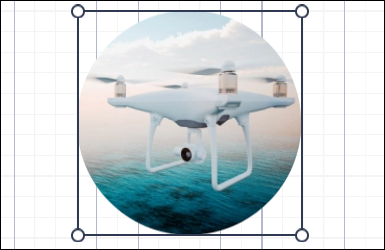
在網頁組件邊界上選取調整大小控點,然後將調整大小控點拖放到所需的網頁組件寬度。
注意
- 網頁組件寬度下限因網頁組件而異。
- 網頁組件的寬度選項因網頁組件而異。 某些網頁組件可以調整大小為任何寬度,而其他網頁組件則只有四個寬度選項。
- 協力廠商或自訂網頁組件可以新增至彈性區段。 這些網頁組件可以調整大小,但預設只有四個寬度選項。 我們即將發行文件,詳細說明如何更新自訂網頁組件,以便將其調整大小為任何寬度。
在彈性區段中重疊和分組網頁組件
如果您的頁面尚未處於編輯模式,請按一下頁面右上角的 [編輯 ]。 若要調整網頁組件與頁面上其他網頁組件重疊的方式,請按一下網頁組件工具列中的 [排列項目 ]。 然後從清單中選取您想要的結果。
![網頁組件工具列中的 [排列項目] 下拉式功能表](../media/arrange-items-dropdown.png)
若要一起編輯兩個或多個網頁組件,請選取一個網頁組件,然後按住 Control (Windows) 或鍵盤上的 Option (Mac) ,同時選取其他網頁組件。 然後,您可以使用共用工具列移動、排列、群組、複製或刪除網頁組件。
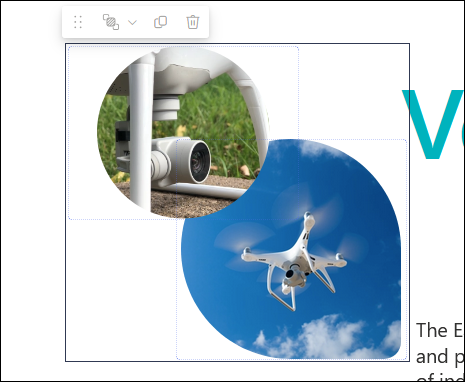
如果您在 [排列項目] 下拉式清單中選取 [群組],網頁組件群組將會持續存在。 未來當您選取群組中的網頁組件時,將會選取該群組。 然後,您可以再次按一下群組中的網頁組件,以選取並編輯群組中的個別網頁組件。
![共用工具列中 [排列項目] 下拉式清單下的 [分組] 按鈕,用於已一起選取的網頁組件](../media/grouping-web-parts.png)
可用的網頁組件
以下是可在頁面上使用的網頁組件清單,以及每個網頁組件詳細資訊的連結。
作業
[作業] 網頁組件會在多個班級中向學生顯示即將完成和到期作業的個人化檢視。 學生可以選取其顯示的作業,以在 [作業] 應用程式中跳至該班級的特定作業。
注意
[作業] 網頁組件僅適用於 EDU 客戶。
代理程式連結
代理程式連結 Web 組件可讓網站擁有者將代理程式放在 SharePoint 頁面上。 當您按一下連結時,代理程式會在主頁旁邊的窗格中開啟。 代理程式連結網頁組件可協助您尋找及使用您網站內的代理程式,讓您更容易在最需要的時間和地點取得內容相關的協助。
按鈕圖像
[ 按鈕] 網頁組件 可輕鬆地將按鈕新增至您的頁面,並加上您自己的標籤和連結。
注意
按鈕網頁組件不適用於 SharePoint Server 2019。
行動信號
行動 信號網頁組件 會建立一個按鈕,其中包含使用者的行動號召。
注意
行動信號網頁組件在 SharePoint Server 2019 中不可用。
程式碼片段
[程式碼片段] 網頁組件可以輕鬆地在您的頁面上將程式碼顯示為文字,供其他人使用或學習。 您可以選擇代碼語言和深色或淺色主題。 此網頁組件甚至會自動更正語法。
注意
程式碼片段網頁組件在 SharePoint Server 2019 中無法使用。
連接器
使用 [連接器] 網頁組件,您可以在群組連接的小組網站頁面上,從最愛的外部服務取得訊息、警示和通知。 例如,您可以顯示來自 Trello 和 Facebook 等服務的更新;在 RSS 摘要中發佈新內容時的警示;來自 JIRA 或 GitHub 的通知;甚至是來自 Salesforce 和 Google Analytics 的摘要。
注意
[連接器] 網頁組件只能在群組連線的小組網站上使用。 它無法在通訊網站或 SharePoint Server 2019 的任何網站上使用。
交談
[交談] 網頁組件具有多種交談類型和更具互動性的使用者體驗。 Viva Engage 交談和 Viva Engage 重點項目網頁組件會一起運作,以加強 Microsoft 365 中的新式 SharePoint 頁面上的共同作業。 如果您想要使用者在不離開 SharePoint 頁面的情況下參與互動式交談,請使用此網頁組件。
倒數計時器
倒 數計時器 Web 組件 顯示活動的倒數 (或倒數) 。 您可以新增標題、設定日期格式、新增描述,以及包含連結的號召性用語按鈕。
注意
倒數計時器網頁組件在 SharePoint Server 2019 中不可用。
分隔線
分隔線網頁組件會在其他網頁組件之間插入一線,協助分割頁面並讓閱讀更容易。
文件庫
文件庫網頁組件會顯示文件庫,您可以使用自己的標題、檢視和大小來自定。 具有適當權限的使用者可以直接從網頁組件檢視或編輯檔案,也可以按一下 [ 查看全部] 以移至完整的文件庫。
內嵌
內嵌網頁組件會在您的頁面上顯示來自其他網站的內容,例如 YouTube 影片。 視網站而定,您可以使用網站提供的網站位址或內嵌程式碼。
事件
[ 事件] 網頁組件 可讓您在頁面上新增和顯示預定的事件。 您可以包含包含位置、線上會議資訊等的地圖。
Viva Connections 摘要
Viva Connections 的摘要網頁組件的設計目的是要根據您追蹤的 SharePoint 網站和Viva Engage社群,從 SharePoint、Viva Engage 和 SharePoint Stream (的來源收集內容並顯示成單一的個人化檢視體驗) 。
檔案和媒體
[ 檔案和媒體] 網頁組件 在您的頁面上插入檔案。 您可以插入的檔案類型包括 Excel、Word、PowerPoint、Visio、.PDF、3D 模型、影片等。
注意
附註:在 SharePoint Server 2019 中,可以插入的檔案類型僅限於 Word、Excel 和 PowerPoint (特別是 .doc、.docx、. xls、.xlsx、.pot、.potx、.ppt 和 .pptx) 。
群組行事曆
[群組行事曆] 網頁組件會將群組行事曆直接放置在您的頁面上,讓讀者能夠輕鬆看到。
注意
群組行事曆 Web 組件不適用於 SharePoint Server 2019。
主圖
[主圖] 網頁組件是為頁面帶來焦點和視覺興趣的絕佳方式。 您可以在 [英雄] 網頁組件中顯示最多五個項目,並使用吸引人的影像、文字和連結來吸引人們對每個項目的注意。 [主圖] 網頁組件預設會包含在通訊網站中,但您也可以將 [主圖] 網頁組件新增到其他頁面。
醒目提示的內容
醒 目提示的內容 Web 組件 會根據文件、頁面、新聞、影片、影像等內容類型 ) 篩選或搜尋字串 (動態顯示內容。 您也可以將搜尋範圍設定為網站或網站集合,並排序結果。
重點
使用 [重點] 網頁組件,將 Viva Engage 體驗新增至您的 SharePoint 網站。 Viva Engage Highlights 網頁組件可讓您提供進行中交談的快速概觀,以及特定群組或交談的目標入口網站。 [Viva Engage 交談] 網頁組件可讓使用者檢視整份交談,並開始所有類型的新交談, (問題、投票和稱讚) 。
影像
頁面上的 [影像] 網頁組件會從您的網站、OneDrive 或硬碟在頁面上插入影像。
圖像藝廊
圖像藝廊 Web 組件會共用頁面上的圖片集合。 只要使用檔案選擇器選取影像,或將它們拖曳到網頁組件即可。 創建收藏後,您可以拖放圖像以根據需要重新排序它們。
Kindle 即時預覽
您有想要在頁面上推薦或推廣的書嗎? Kindle 即時預覽網頁組件會分享 Kindle 書籍的預覽。
注意
Kindle 即時預覽網頁組件不適用於 SharePoint Server 2019。
連結
[連結] 網頁組件會新增內部或外部頁面、影片、影像或文件的連結。
注意
連結網頁組件不適用於 SharePoint Server 2019。
清單
清單網頁組件顯示清單,您可以使用自己的標題、檢視甚至大小來自訂該清單。 使用者可以檢視清單,或按一下 [ 查看全部] 以前往完整清單。
清單內容
清單屬性網頁組件會連線至相同頁面上的清單網頁組件,並根據使用者選取的項目顯示清單中的項目。
注意
清單屬性網頁組件在 SharePoint Server 2019 中無法使用。
地圖
[ 使用地圖] 網頁組件 將地圖新增至您的頁面。 只需輸入一個地址或一個眾所周知的名稱,您的地圖就會顯示出來。 您可以選擇不同的地圖類型,例如道路或衛星。 您也可以變更縮放層級,或為地圖圖釘指定易記名稱。
注意
地圖網頁組件不適用於 SharePoint Server 2019。
Markdown
Markdown 網頁組件會將文字新增到您的頁面,並允許您使用 Markdown 語言來格式化它。
注意
Markdown 網頁組件不適用於 SharePoint Server 2019。
Microsoft Forms
Microsoft Forms 網頁組件可以在頁面上建立問卷、測驗和投票。 您也可以收集表單的回應,並顯示表單結果。
注意
Microsoft Forms 網頁組件不適用於 SharePoint Server 2019。
Microsoft PowerApps
Microsoft PowerApps 是一項服務,可讓您建立可在瀏覽器、手機或平板電腦上執行的商務應用程式,而不需要撰寫程式代碼的經驗。 使用服務建立或自訂應用程式後,您可以使用 Microsoft PowerApps 網頁組件將其新增至 SharePoint 頁面。 只要輸入應用程式的網址或應用程式識別碼,然後根據頁面調整應用程式大小即可。
注意
PowerApps 網頁組件不適用於 SharePoint Server 2019。
我的摘要
[我的摘要] 網頁組件會根據在任何指定時間可能與目前使用者最相關的內容,顯示來自整個 Microsoft 365 的內容組合。
重要
我的摘要網頁組件即將淘汰。 2025 年 3 月 12 日起,您將無法再新增 [我的摘要] 網頁組件實例。 在 2025 年 4 月 14 日,[我的摘要] 網頁組件的現有執行個體將停止呈現內容,並改為顯示錯誤訊息。
新聞
新聞網頁組件可讓您的小組隨時掌握最新資訊,並與他們分享重要或有趣的故事。 您可以快速建立公告、人物新訊、狀態更新等吸睛的貼文,並在其中包含圖片和豐富的格式設定。
Office 365 連接器
Office 365 連接器網頁組件可讓您在群組連接的小組網站頁面上,從最愛的外部服務取得郵件、警示和通知。 您可以顯示來自服務的更新、RSS 摘要中的警示、來自 JIRA 或 GitHub 的通知,甚至顯示來自 Salesforce 和 Google Analytics 的摘要。
組織圖圖表
使用 [組織圖] 網頁組件 ,選擇要圍繞其建立圖表的人員,以顯示視覺化的組織圖。 您可以指定要顯示多少個報告層級。
頁面屬性
[頁面屬性] 網頁組件提供有關頁面的詳細資料,例如標題、日期、內容類型等。
注意
頁面屬性網頁組件在 SharePoint Server 2019 中無法使用。
人員
People 網頁組件會在您的頁面上顯示選取的人員群組及其設定檔。 它可用於聯絡資訊、團隊資訊、簡報者等。
Planner
Planner 網頁組件會使用 Microsoft Planner 在頁面上新增小組的工作和作業。
注意
Planner 網頁組件只能在群組連線的小組網站上使用。 它無法在通訊網站或 SharePoint Server 2019 的任何網站上使用。
Power BI 報告
Power BI 網頁組件可以輕鬆地將互動式 Power BI 報告內嵌在您的頁面上。 內嵌報告完全安全,因此您可以輕鬆建立安全的內部入口網站。
注意
Power BI 網頁組件不適用於 SharePoint Server 2019。
快速圖表
[快速圖表] 網頁組件可將簡單的圖表新增到您的頁面。 輸入您的資料點、新增標籤、挑選圖表類型 (欄或圓形圖) 並發佈。
快速連結
[快速連結] 網頁組件會將項目「釘選」到您的頁面,以便存取。
最近的文件
[ 最近使用的文件] 網頁組件 會顯示最近新增或編輯的文件。
注意
[最近使用的文件] 網頁組件在 SharePoint Server 2019 中無法使用。
儲存供稍後使用
[ 儲存供稍後使用] 網頁組件 可讓使用者儲存頁面、新聞文章及文件,以便稍後使用此網頁組件在 SharePoint 中檢視。
重要
只能儲存頁面和新聞文章,以供稍後在瀏覽器中使用。 在 SharePoint 行動裝置應用程式中,您也可以儲存文件以供日後使用。
網站活動
[網站活動] 網頁組件會自動顯示您網站上的近期活動,例如上傳的檔案、所做的編輯、建立的清單和文件庫等。 只要新增網站活動網頁組件,最新的活動就會自動提取。
網站
[ 網站] 網頁組件 可讓您在中樞網站正在使用時自動顯示與中樞網站相關聯的網站, () ,或顯示目前使用者最近使用的網站 (與使用者的 SharePoint 首頁) 上顯示的相同。 您可以選取要顯示的特定網站,或根據中樞網站關聯或使用者常用的網站動態顯示網站。
注意
網站網頁組件不適用於 SharePoint Server 2019。
空格字元
[ 空格字元] 網頁組件 可讓您控制頁面上的垂直空間。
Stream (傳統)
Stream (傳統 ) 網頁組件會在您的頁面上顯示來自貴組織Microsoft Stream (傳統) 影片入口網站的影片。
文字
[文字] 網頁組件可將段落和表格新增至您的頁面。 可以使用格式設定選項,例如樣式、項目符號、縮排、醒目提示和連結。
天氣
[天氣] 網頁組件會顯示您頁面上的目前天氣。
注意
天氣網頁組件在 SharePoint Server 2019 中無法使用。
世界時鐘
[世界時鐘] 網頁組件顯示世界各地不同位置的時間。
注意
世界時鐘網頁組件不適用於 SharePoint Server 2019。
YouTube
YouTube 網頁組件可以輕鬆地在您的頁面上嵌入 YouTube 影片。
注意
YouTube 網頁組件不適用於 SharePoint Server 2019。
您可以連線的網頁組件
注意
本節中所列的功能不適用於 SharePoint Server 訂閱版本或 SharePoint Server 2019。
您可以將某些網頁組件相互連接,為頁面檢視者建立互動式和動態體驗。 例如,您可以將文件庫 Web 組件連接到檔案和媒體檢視器 Web 組件。 當使用者按一下 [文件庫] 清單中的檔案名稱時,[檔案和媒體檢視器] 會顯示該特定檔案的內容。 或者,將清單網頁組件或文件庫網頁組件連接到內嵌網頁組件,並新增各種動態體驗的自訂程式碼。
您可以連線的網頁組件包括:清單屬性網頁組件、檔案和媒體檢視器網頁組件,以及內嵌網頁組件。
如需相關資訊和範例,請參閱在 SharePoint 中連線網頁組件。
網頁組件維護模式
對於您放在頁面上的網頁組件有問題嗎? 請嘗試 使用 Web 部件維護模式 來協助疑難排解問題。